Kupongkoder för prenumerationstjänster
Kupongkoder för prenumerationsprodukter gör det möjligt för företag att erbjuda rabatter även på prenumerationsbaserade erbjudanden, vilket ger extra värde till kunder med löpande tjänster och samtidigt hjälper dig att attrahera och behålla fler prenumeranter genom enklare tillgång till kampanjer. Den här guiden går igenom hur du skapar och tillämpar kuponger för prenumerationsprodukter, så att du effektivt kan sätta upp och hantera dina kampanjer.
Skapa en prenumerationsprodukt
Navigera till fliken Products under Payments-sektionen och klicka på den Product du vill uppdatera, eller skapa en ny prenumerationsprodukt.
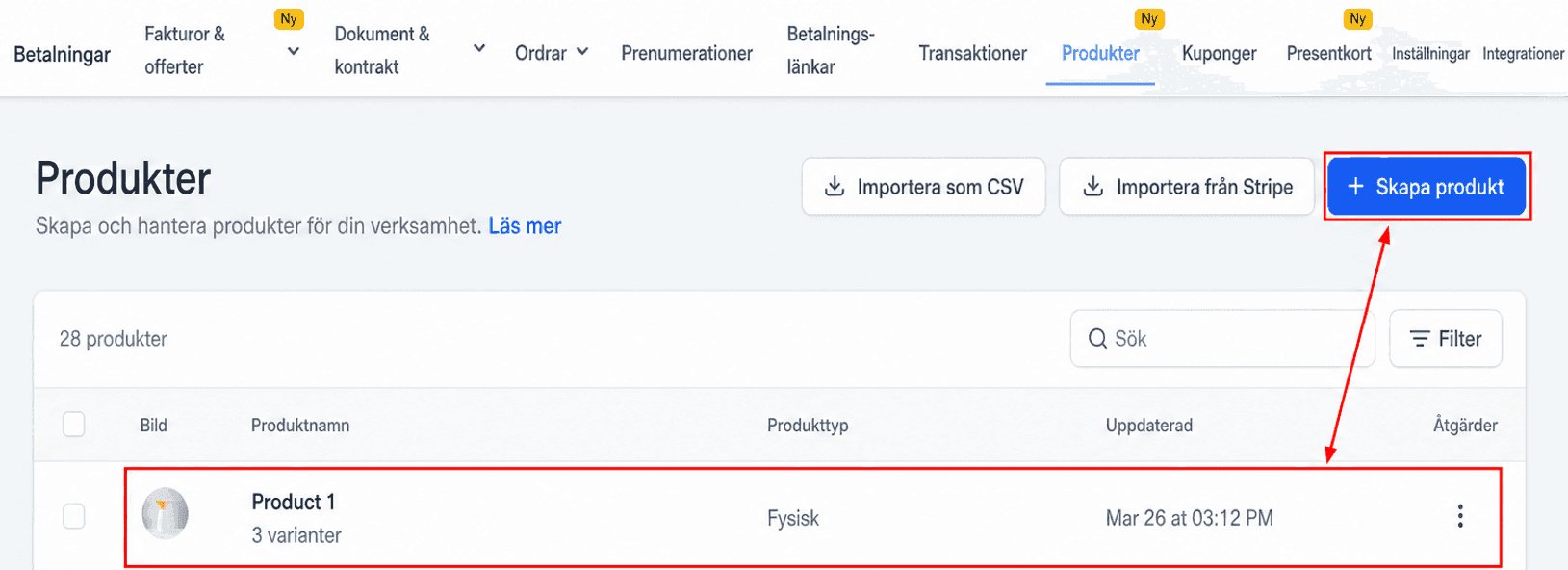
I Pricing-sektionen ska du se till att betalningstypen Recurring Payment är vald och konfigurerad enligt dina produktbehov.
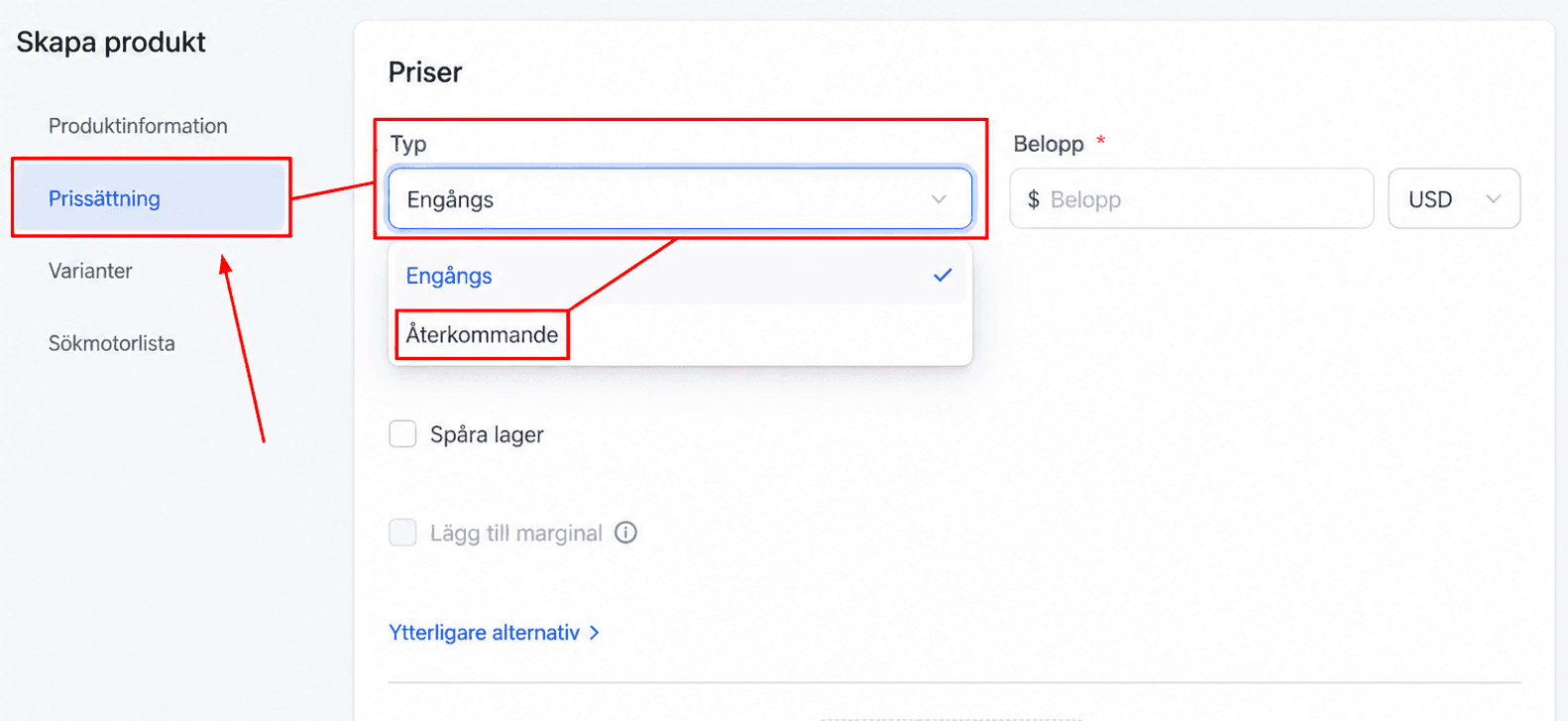
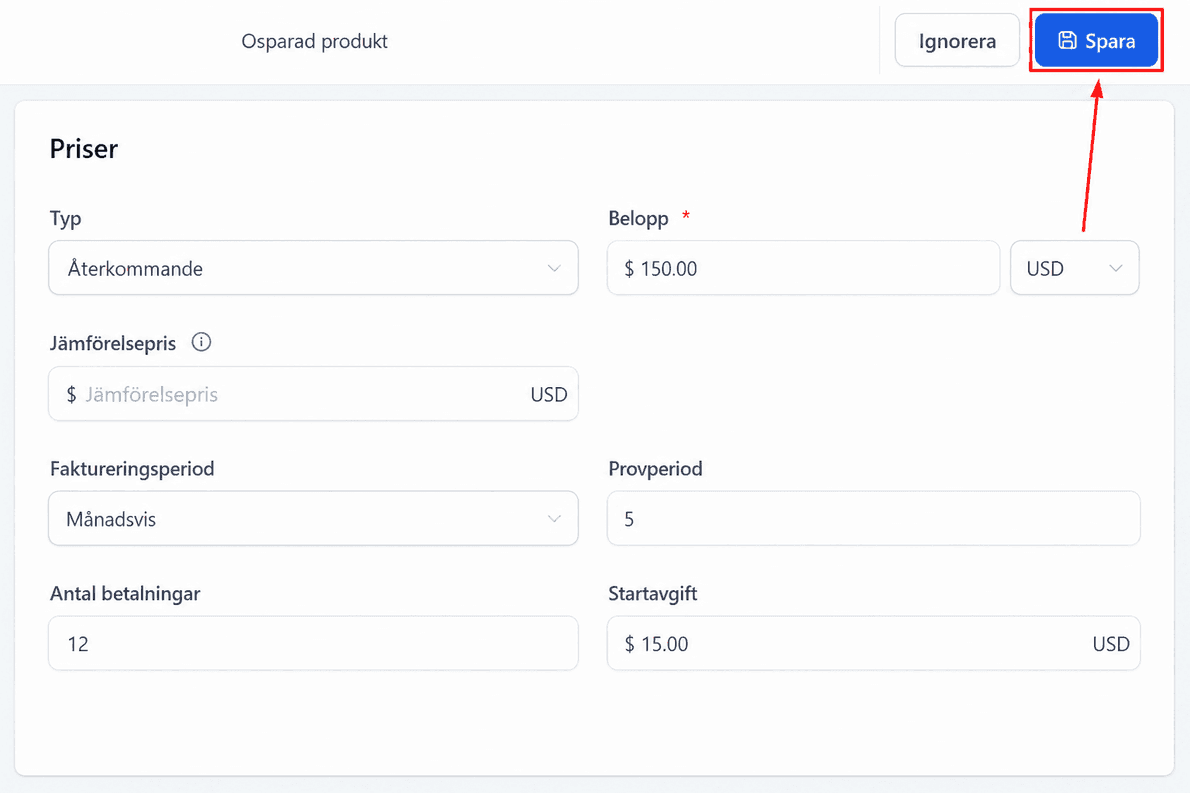
Konfigurera varje avsnitt efter dina krav och spara sedan produkten.
Skapa en kupong
Gå sedan till fliken Coupons och klicka på “+Create Coupon”.
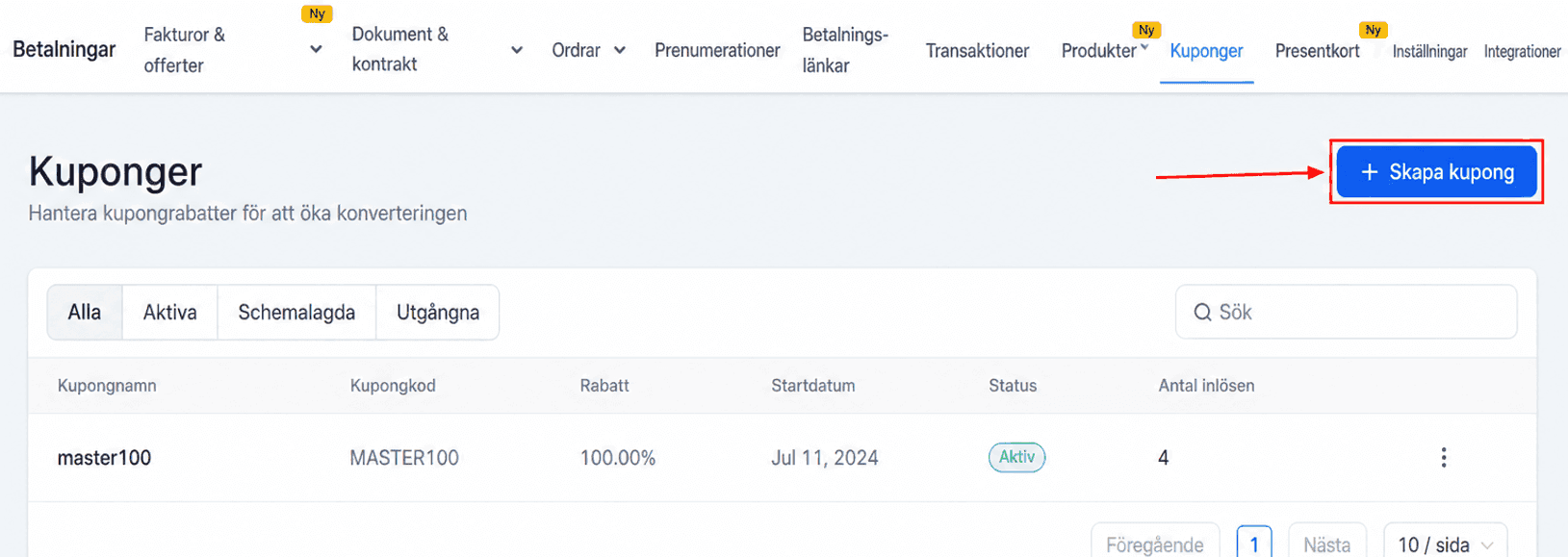
Alternativt kan du klicka på de tre prickarna kopplade till en Active-kupong för att redigera den.
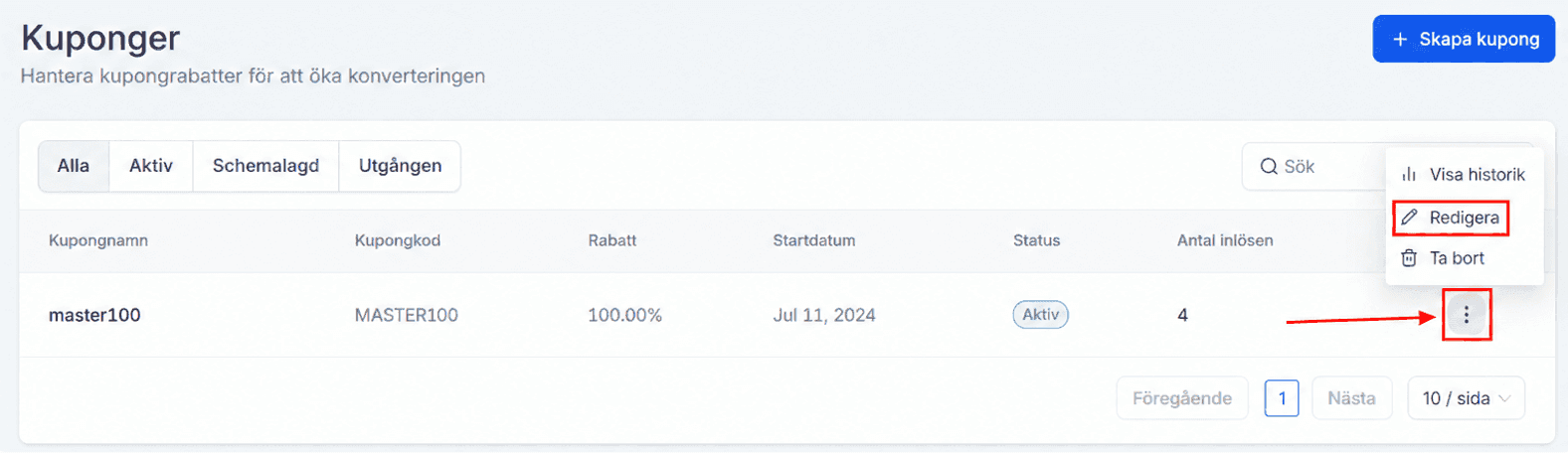
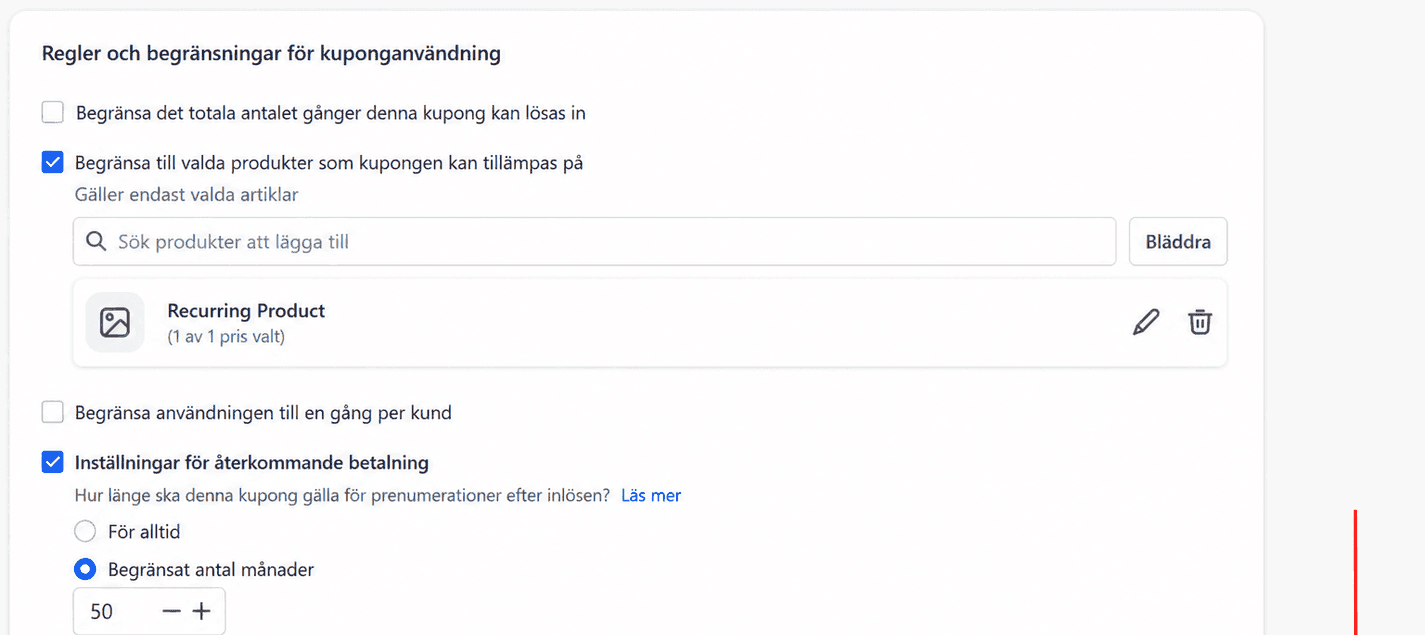
Fyll i de obligatoriska fälten, inklusive kupongnamn, kod och startdatum, och definiera sedan begränsningarna genom att markera eller avmarkera relevanta alternativ längst ned.
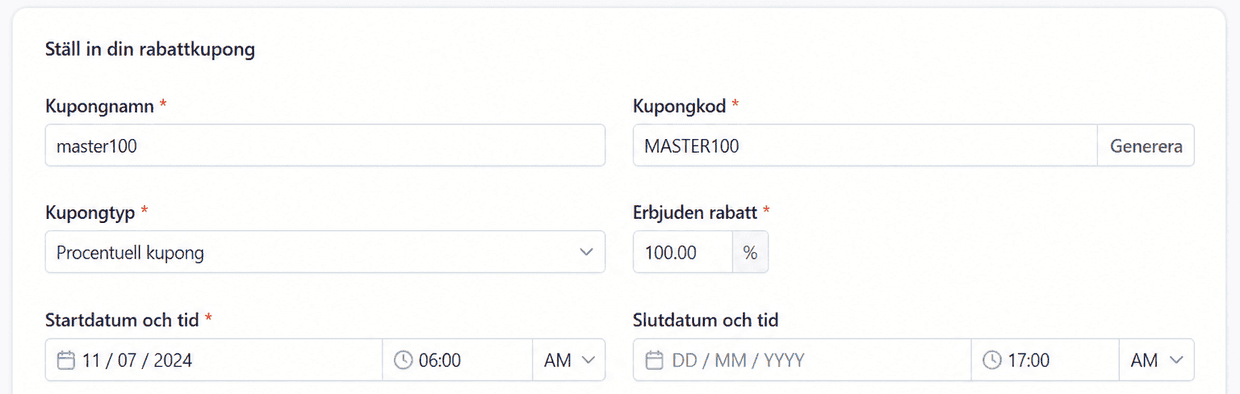
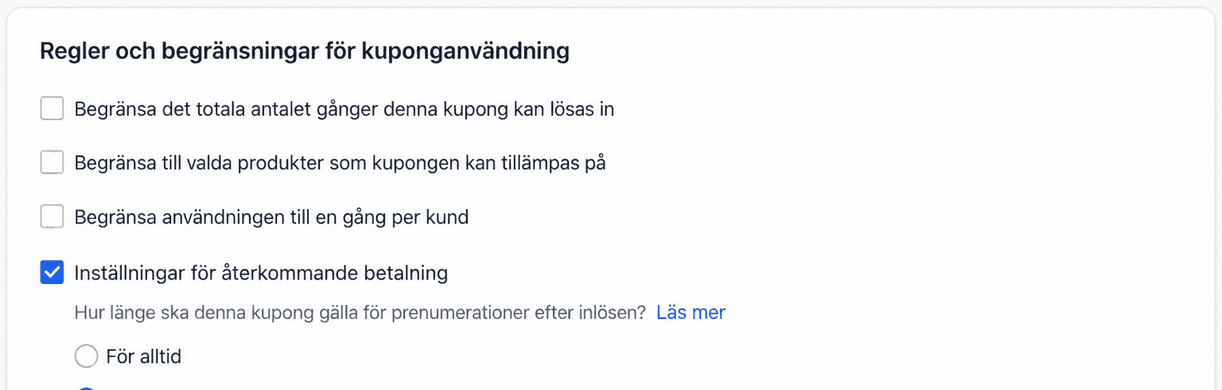
Se till att du aktiverar alternativet för att tillämpa kupongen på återkommande betalningar, så att rabatten automatiskt tillämpas varje faktureringsperiod. Då behövs ingen manuell hantering och dina kunder får konsekventa besparingar.

Välj rabattens varaktighet. Om du väljer Multiple Months anger du det totala antal månader som kupongen ska gälla.
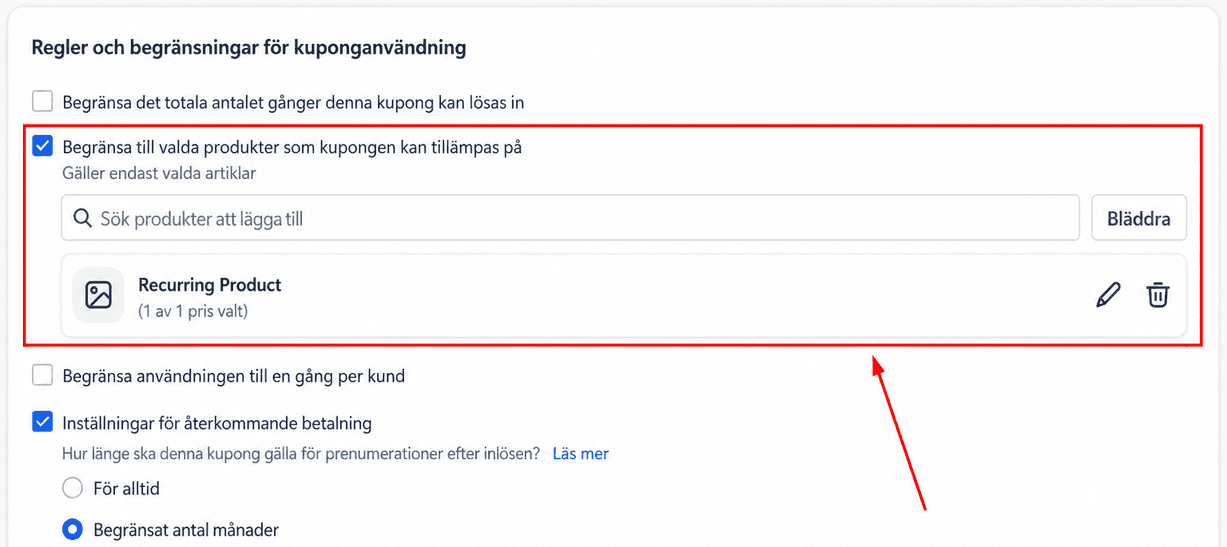
Du kan dessutom begränsa kupongen till den specifika prenumerationsprodukten genom att aktivera alternativet och välja produkten i rullgardinsmenyn.
När du är nöjd med varje inställning klickar du på Create för att slutföra kupongen.
Tillämpa en kupong på ett orderformulär
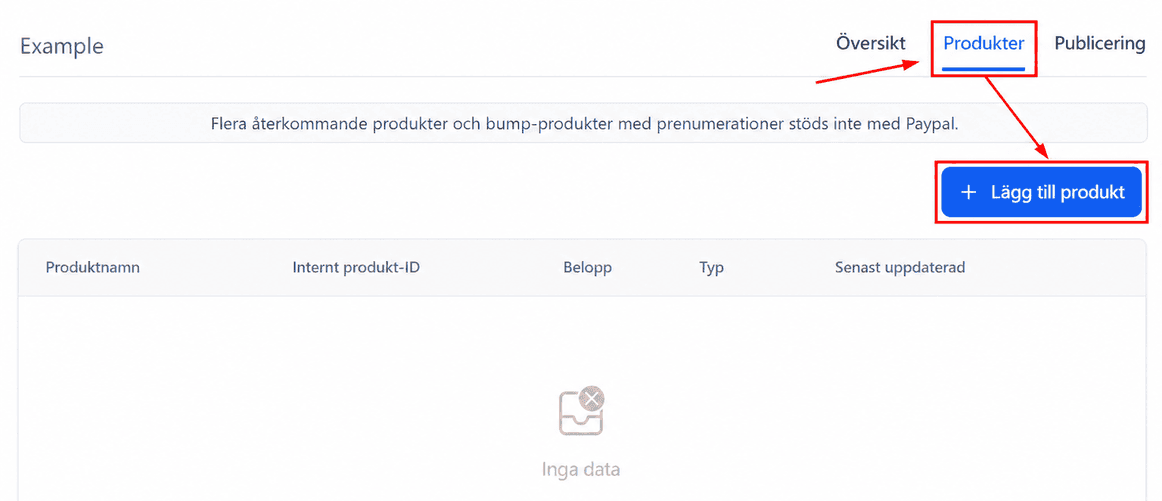
När produkten och kupongen är skapade går du till den Funnel du vill uppdatera och lägger till prenumerationsprodukten i det aktuella funnel-steget från fliken Products.
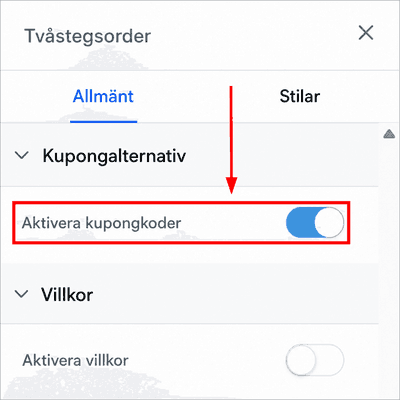
Gå tillbaka till Funnel Step Overview för att lägga till ett orderformulär i steget. Aktivera alternativet “Enable Coupon Codes” och spara funnelen.
För detaljerade steg om hur du tillämpar en kupong på ett orderformulär, se artikeln How to Create and Use a Coupon/Promo Code in a Two-Step Order Form!
Visa tillämpade kuponger
För att se kupongen i praktiken väljer du fliken Orders i navigationsmenyn under Payments efter att en order har lagts. Klicka på de tre prickarna bredvid den relevanta ordern och sedan View Order.
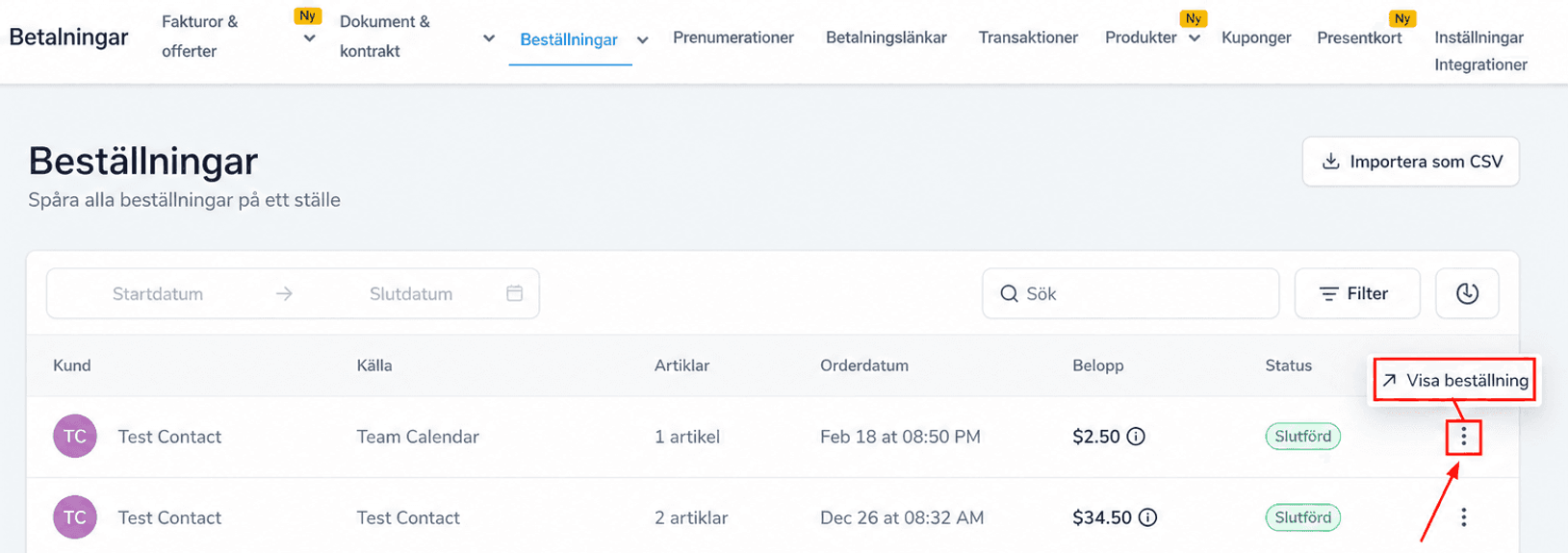
Orderdetaljerna visar den tillämpade kupongen.
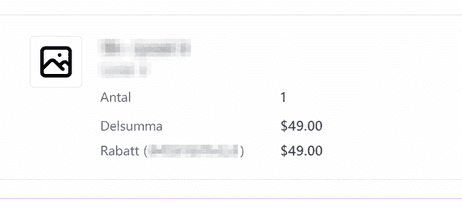
Du kan också gå till fliken Subscriptions, klicka på de tre prickarna bredvid den relevanta prenumerationen och sedan View Subscription för att se kupongen i prenumerationsdetaljerna.
Genom att följa dessa steg kan du effektivt skapa och tillämpa kupongkoder på dina prenumerationsprodukter, vilket hjälper dig att öka kundnöjdheten, stärka prenumerationerna och förenkla dina kampanjer.
Vanliga frågor
Q: Vad gör jag om kupongen inte tillämpas automatiskt?
- Kontrollera att kupongkoden angavs korrekt och att kupongens villkor matchar prenumerationsprodukten.
Q: Kan jag begränsa hur länge en kupong gäller på en prenumeration?
- För närvarande fortsätter kuponger som tillämpas på prenumerationer att ge rabatt så länge prenumerationen är aktiv. Planera dina kampanjer med detta i åtanke.
Q: Hur många kuponger kan jag skapa?
- Det finns ingen gräns för hur många kuponger du kan skapa. Det är dock viktigt att hantera dem effektivt så att dina kampanjer fungerar smidigt.
Inte kund hos Funnelbud ännu?
Prova vårt allt-i-ett CRM för sälj och marknadsföring — gratis i 7 dagar, ingen bindningstid.