Målgruppssegment för Google Ads i Ad Manager
Audience Segments grupperar personer i meningsfulla kategorier baserat på deras beteende, intressen, webbplatsaktivitet eller din egen kunddata. Att skapa och hantera dessa segment inuti Ad Manager minskar friktionen vid kampanjuppsättning och säkerställer en konsekvent och integritetsanpassad målgruppsinriktning i hela teamet. Den här guiden förklarar hur du bygger, hanterar och tillämpar Google-målgruppssegment direkt inuti Ad Manager.
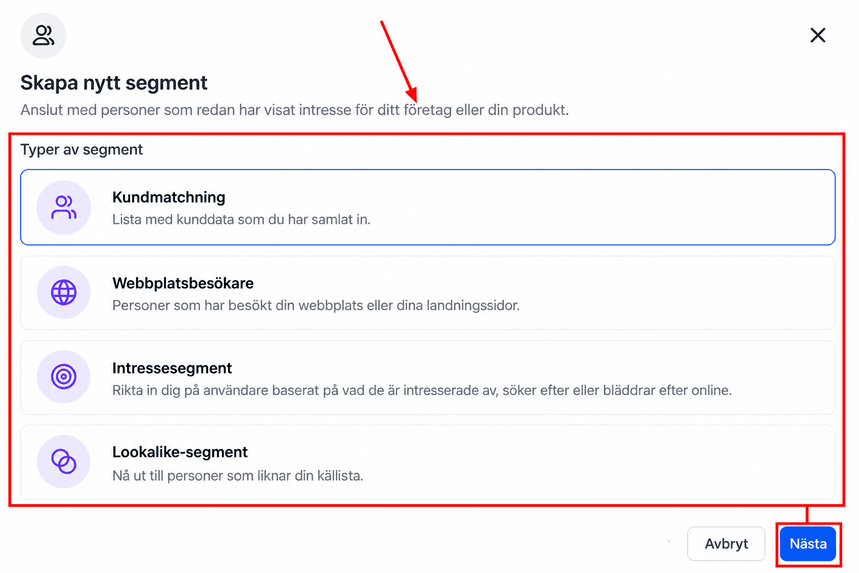
Tillgängliga segmenttyper
Typ | Syfte | Bäst för |
|---|---|---|
Customer Match | Använder uppladdad eller synkroniserad kunddata | Retargeting, lojalitet och kundvård |
Website Visitors | Riktar in sig på personer som besökt specifika sidor eller utfört åtgärder på din webbplats | Remarketing, återvinning av övergivna kundvagnar |
Interest Segments | Når användare baserat på söksyfte eller surfbeteende | Medvetenhet, upptäckt, prospektering |
Lookalike Segments | Hittar nya användare som liknar dina bästa kunder | Kundanskaffning och skalning |
Hur man skapar ett målgruppssegment
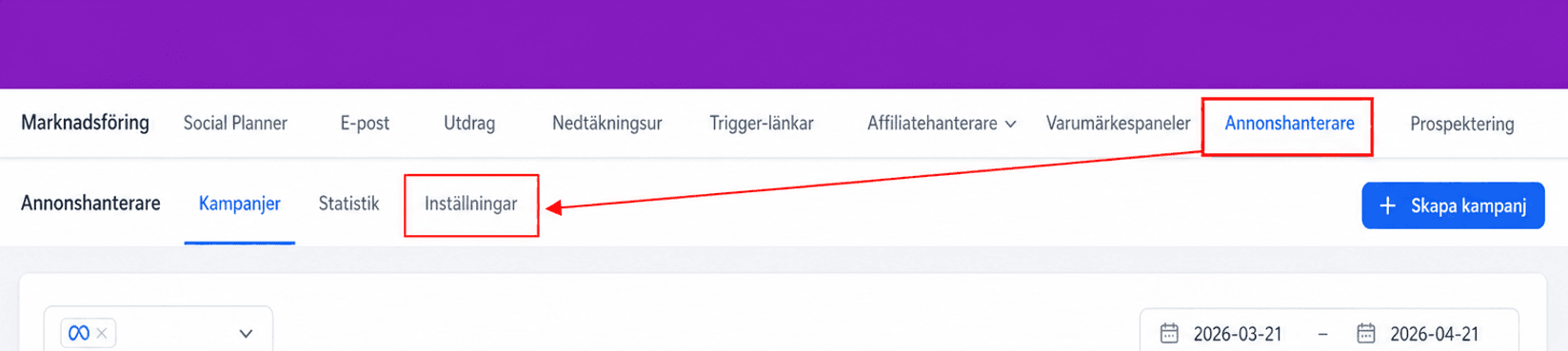
Gå till Marketing > Ad Manager i ditt konto och klicka sedan på Settings.
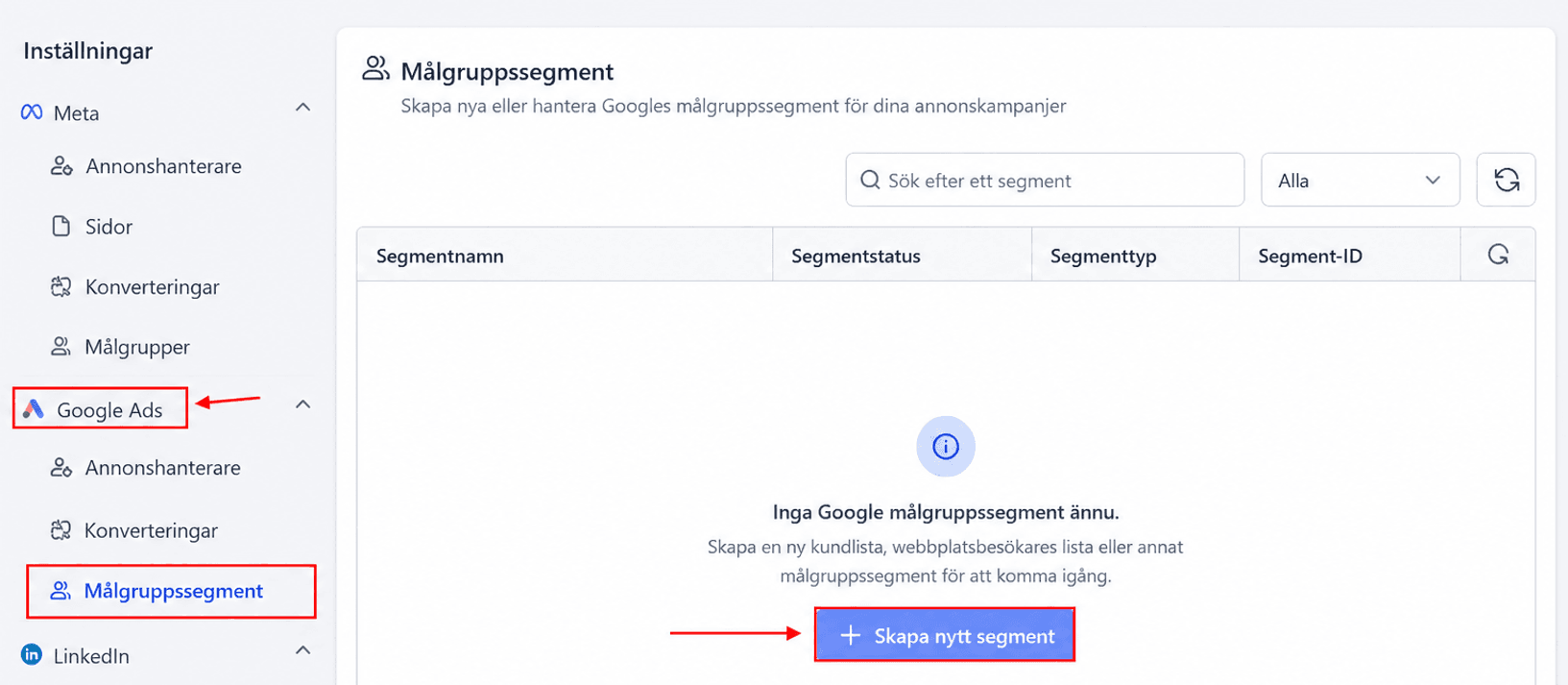
Öppna därefter fliken Google Ads och välj Audience Segments. Tryck på knappen ”+ Create New Segment” för att börja sätta upp ett målgruppssegment.
Välj en segmenttyp bland de tillgängliga alternativen. Konfigurationen varierar beroende på vilken segmenttyp du föredrar.
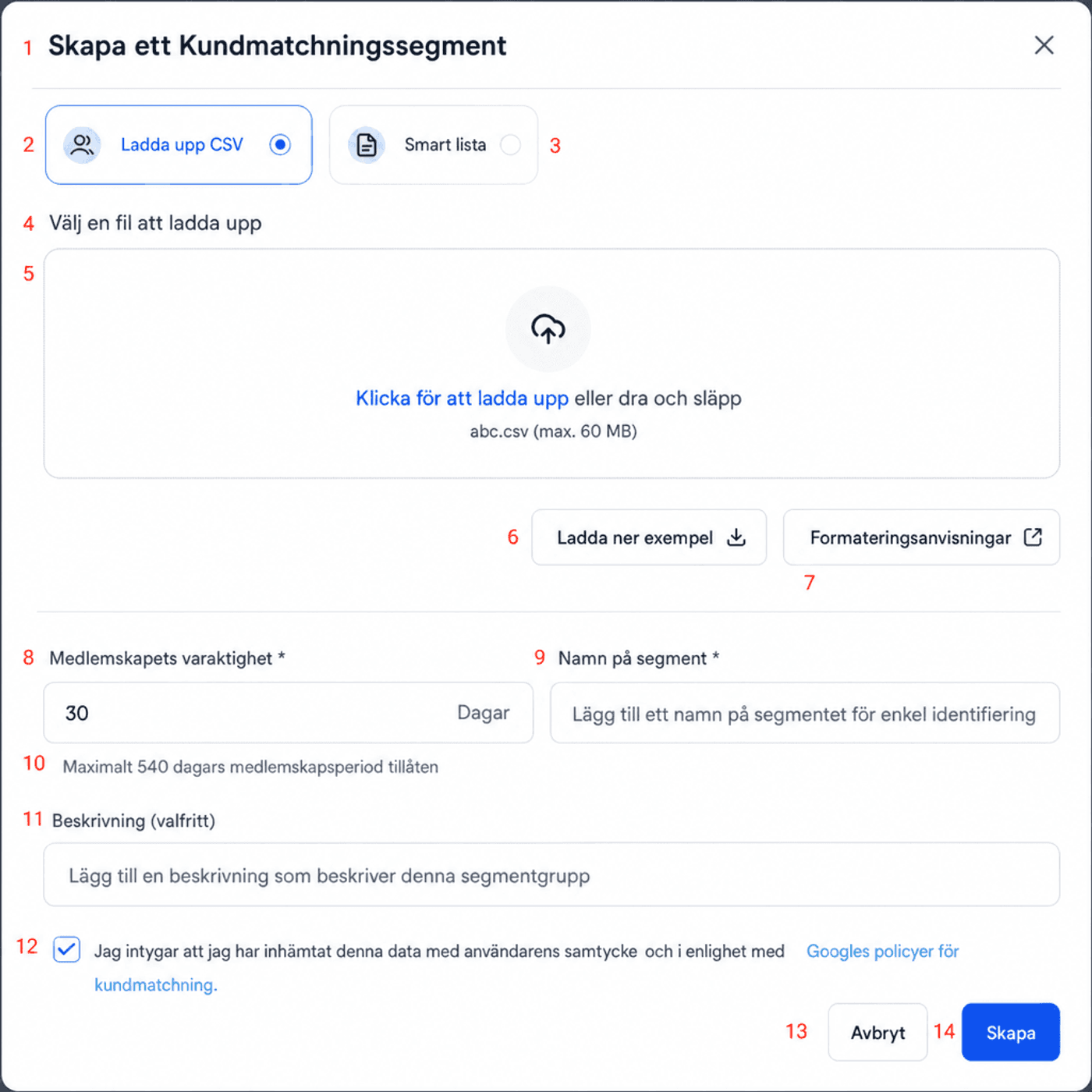
Customer Match
Ladda upp en CSV-fil eller välj en Smart List för dynamisk synkronisering, och ställ sedan in medlemskapets varaktighet (upp till 540 dagar).
Bekräfta att du följer Googles policy för Customer Match, namnge ditt segment och klicka på Create.
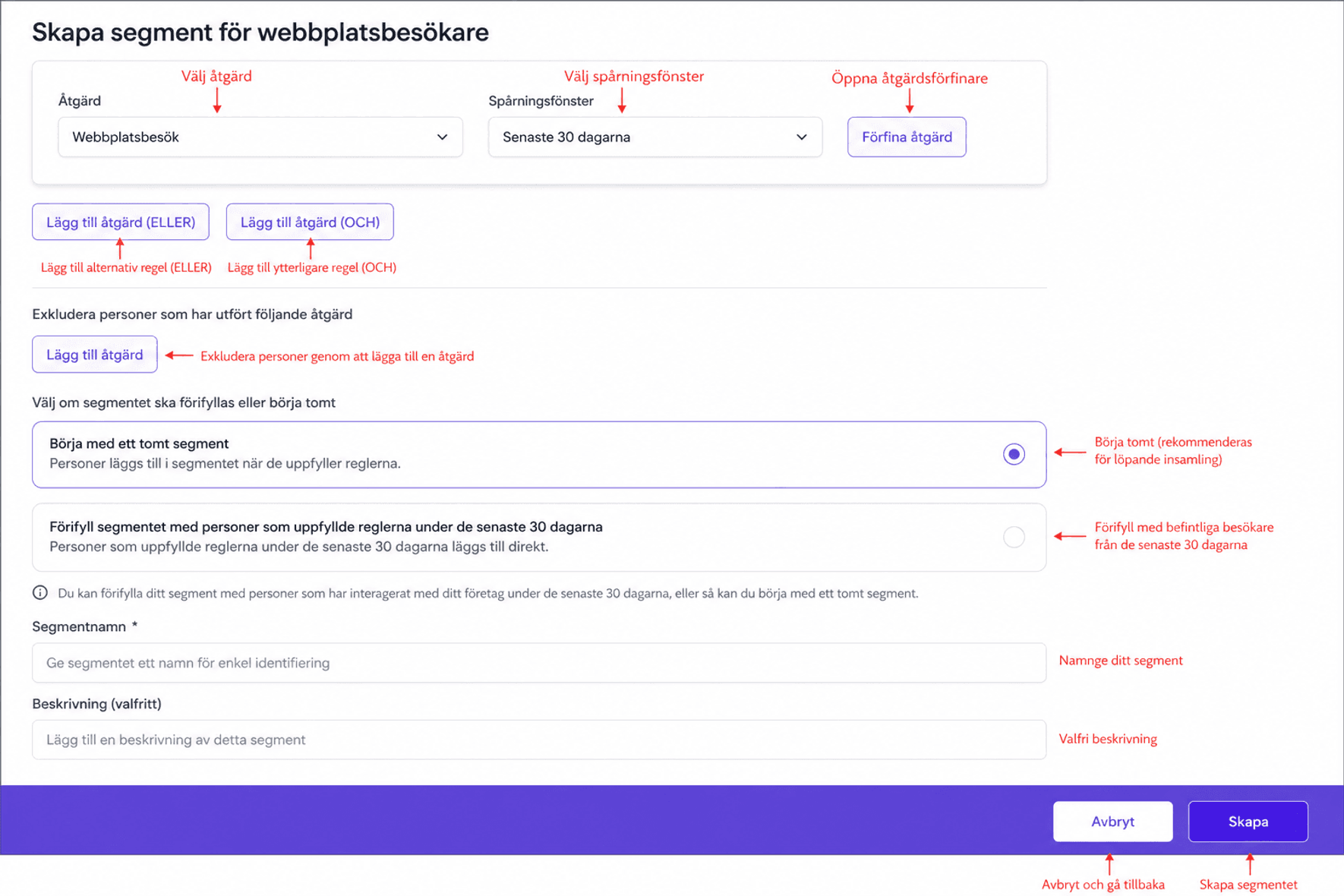
Website Visitors
Definiera dina regler (t.ex. “URL innehåller /checkout”) och ställ in spårningsfönstret (till exempel de senaste 30 dagarna). Kortare intervall på 30–60 dagar fångar ofta upp trafik med högre köpintention.
Kombinera flera regler med AND/OR-logik vid behov, och namnge och skapa sedan segmentet.
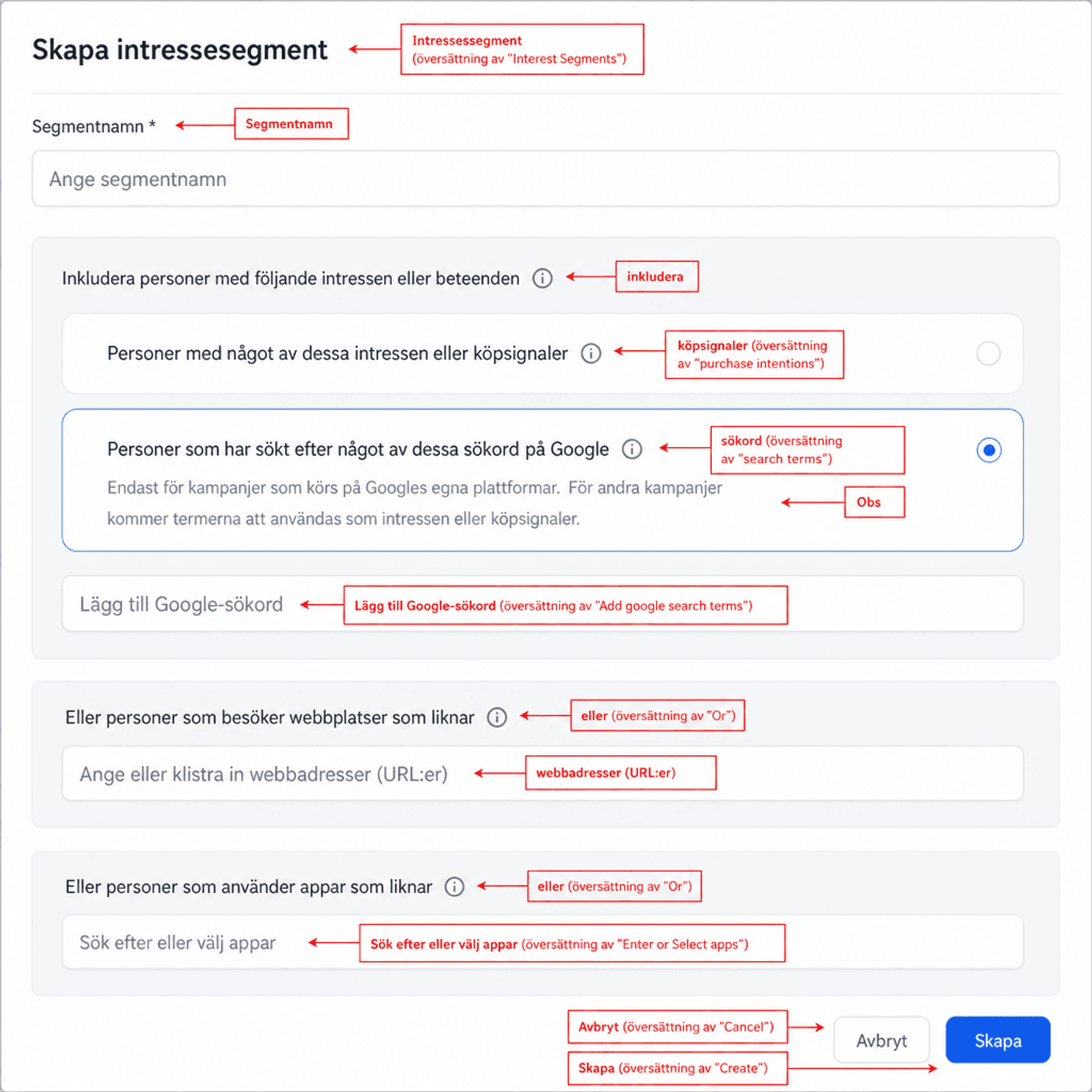
Interest Segments
Namnge segmentet och lägg sedan till intressen med hjälp av nyckelord eller fraser som speglar din idealkunds avsikter, webbadresser din målgrupp troligen besöker, eller ID:n för appaket de ofta använder.
När dina uppgifter är kompletta klickar du på Create.
Obs: Stöds inte för Search-kampanjer (Google-begränsning).
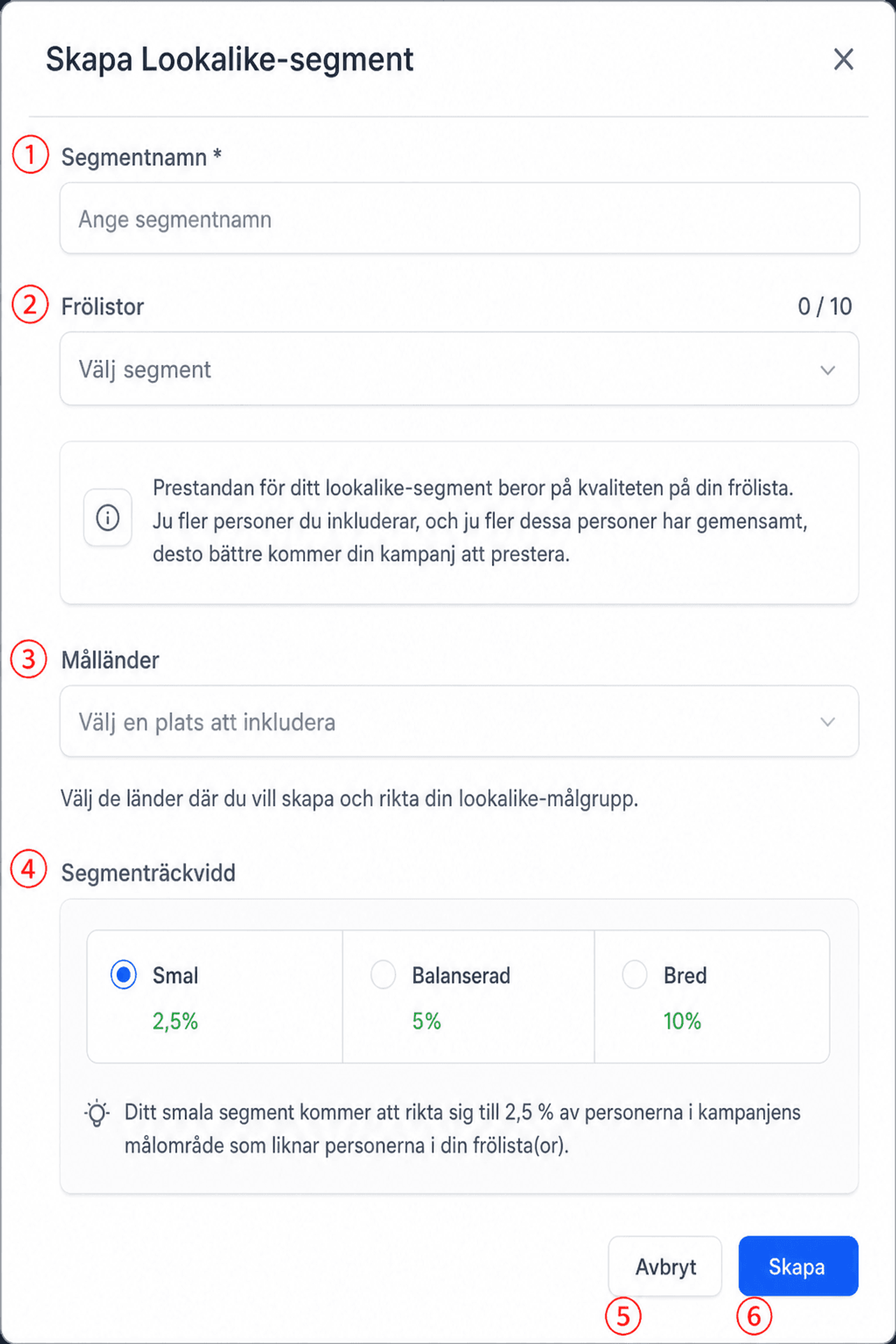
Lookalike Segments
Namnge segmentet, välj upp till 10 källistor, välj målländer och välj en räckviddsstorlek – Narrow (2,5 %), Balanced (5 %) eller Broad (10 %). När du är klar klickar du på Create.
Begränsningar:
- Stöds inte för Search-kampanjer.
- Segmentets målplats måste matcha kampanjens målland.
Hur man använder målgruppssegment i Google-annonskampanjer
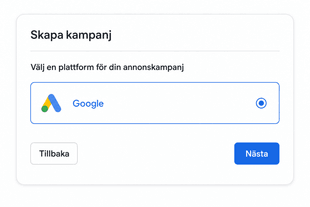
När du har satt upp ditt målgruppssegment går du till Marketing > Ad Manager och klickar på + Create Campaign.
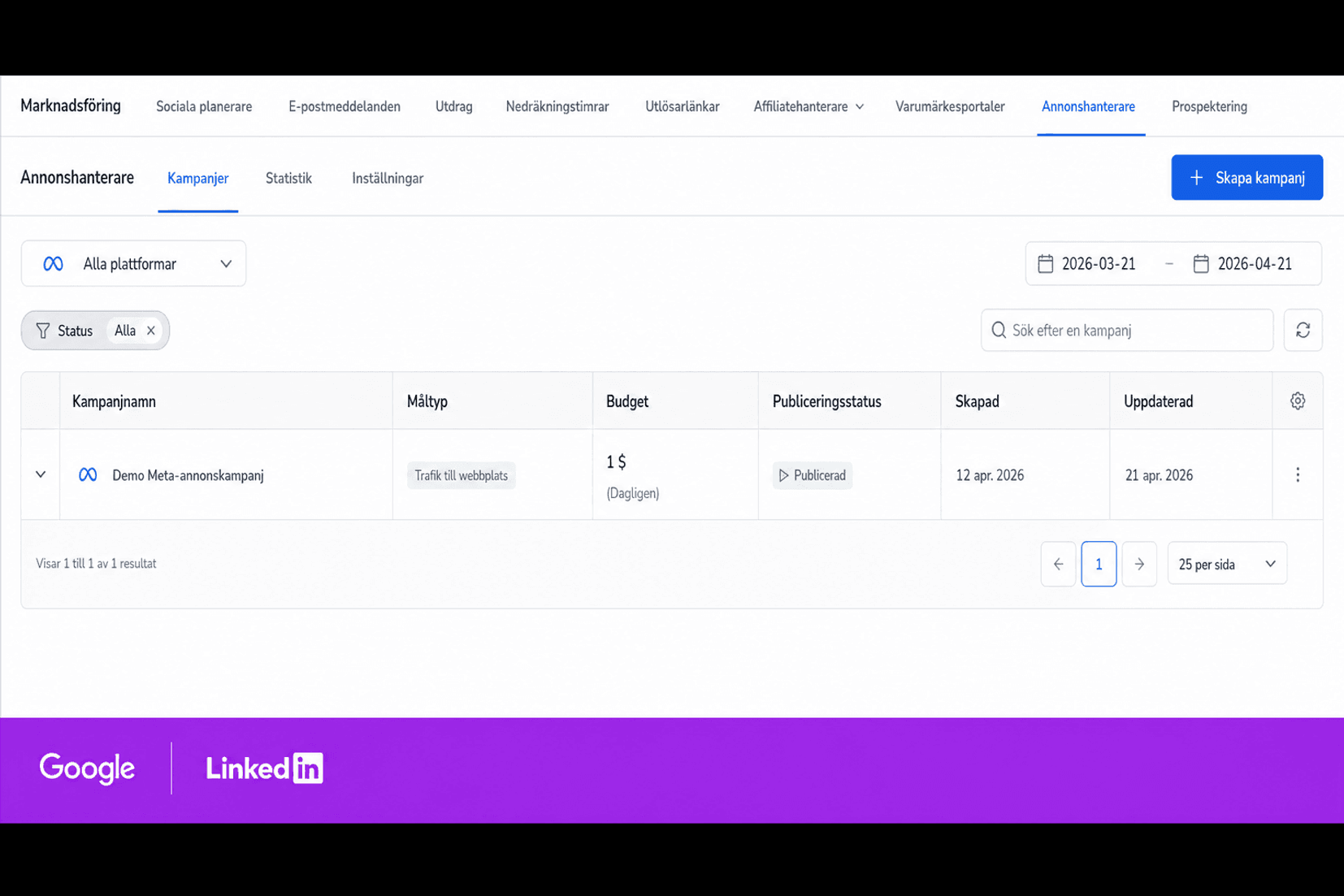
Välj Google och gå vidare till nästa steg.
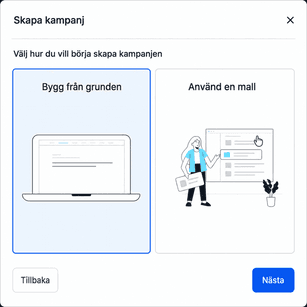
Välj nu om du vill bygga från grunden eller använda en mall.
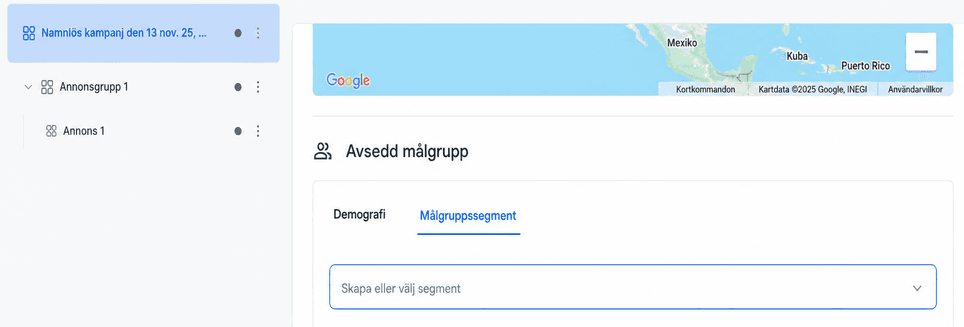
Öppna avsnittet Intended Audience och gå till fliken Audience Segments.
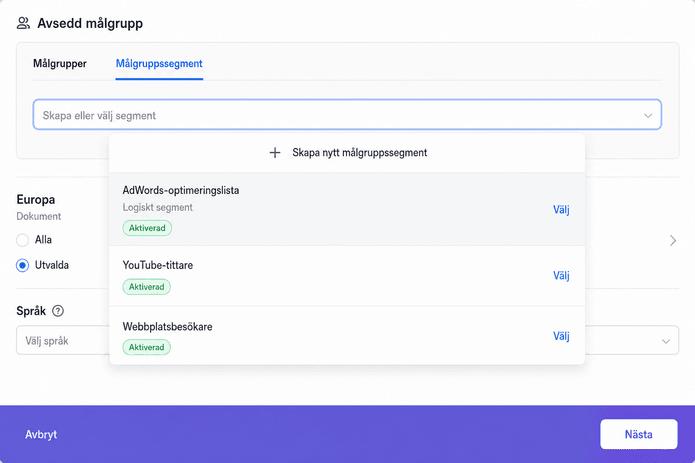
Slutligen väljer du ett sparat segment eller skapar ett nytt direkt (Customer Match eller Website Visitors).
Target Interests: Affinity- och In-Market-målgrupper
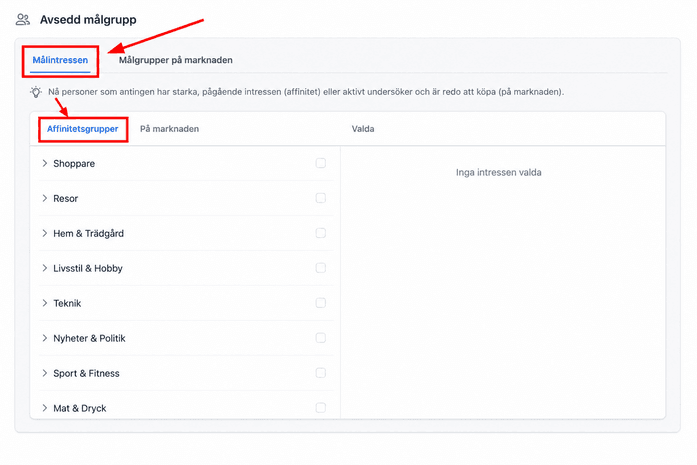
Target Interests gör att du kan nå användare baserat på fördefinierade Google-målgruppskategorier, vilket är idealiskt för att utöka räckvidden bortom din egen data.
Affinity Audiences
Grupper av användare med långsiktiga livsstilsintressen, passioner och vanor. Google bygger dessa baserat på konsekventa beteendemönster.
När ska de användas: Varumärkeskännedom, kampanjer i den övre delen av tratten, och målgruppsexpansion
Tips:
- Använd bredare definitioner för räckvidd.
- Exkludera Website Visitors för att undvika överlappning.
- Kombinera med storytelling-fokuserat kreativt material.
In-Market Audiences
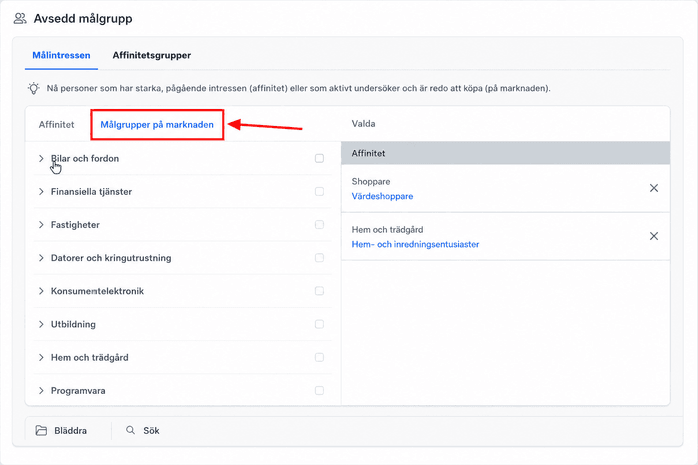
Användare som aktivt undersöker eller jämför produkter/tjänster – starka indikatorer på köpavsikt.
När ska de användas: Leadgenerering, konverteringskampanjer, samt mitten till botten av tratten
Tips:
- Kombinera med Smart Bidding för konverteringsoptimering.
- Lägg på Customer Match för precision.
- Testa underkategorier för att hitta toppresultat.
Jämförelse: Affinity vs. In-Market
Aspekt | Affinity Audiences | In-Market Audiences |
|---|---|---|
Syfte | Varumärkeskännedom | Köpavsikt |
Användarens avsikt | Långsiktigt intresse | Aktivt köpbeteende |
Trattsteg | Övre delen av tratten | Mitten till botten |
Exempel | "Friluftsentusiaster" | "Personer som vill köpa löparskor" |
Kombinera segment och Target Interests
För bästa resultat:
- Använd Affinity- eller Interest Segments för medvetenhet.
- Retargeta med Website Visitors eller Customer Match.
- Skala räckvidden med Lookalike Segments och In-Market Audiences.
Detta lagerbaserade tillvägagångssätt skapar full täckning genom hela tratten – från upptäckt till konvertering.
Bästa praxis för att maximera ROI
- Matcha målgruppstyp med kampanjmål.
- Kombinera flera segmenttyper för precision (t.ex. Customer Match + In-Market).
- Uppdatera data regelbundet för korrekthet.
- Exkludera konverterade eller irrelevanta målgrupper.
- Granska resultatrapporter för att jämföra segmentens effektivitet.
- Följ alla Googles krav på data och integritet.
Vanliga begränsningar
- Synkronisering av målgrupper kan ta upp till 48 timmar.
- Minimistorlekar för målgrupper gäller innan annonser kan visas.
- Uppladdningar för Customer Match kräver användarsamtycke och regelefterlevande data.
Audience Segments i Ad Manager ger dig kraftfulla verktyg för att förbättra relevansen, effektivisera kampanjuppsättningen och skala din annonsstrategi – samtidigt som du håller dig i linje med Googles möjligheter för målgruppsinriktning.
Vanliga frågor
F: Måste jag ansluta Google Ads innan jag använder Audience Segments?
- Ja. Ett anslutet Google Ads-konto krävs för att synkronisera och använda segment.
F: Kan segment användas för exkluderingar?
- Ja – de används ofta för att exkludera befintliga kunder eller tidigare konverterare.
F: Varför visas inte mitt nya segment?
- Se till att det är sparat och att Google Ads-anslutningen är aktiv. Nyligen skapade segment kan ta lite tid innan de visas.
F: Vad är bästa praxis för Customer Match-uppladdningar?
- Använd ren, korrekt formaterad data med samtycke och beskrivande namn.
F: När ska jag använda Lookalike Segments?
- När du har en högkvalitativ källista och vill skala kundanskaffningen effektivt.
Inte kund hos Funnelbud ännu?
Prova vårt allt-i-ett CRM för sälj och marknadsföring — gratis i 7 dagar, ingen bindningstid.