Conversation AI
Conversation AI är en avancerad funktion som är utformad för att förbättra kundkommunikation, automatisera bokning av möten och fånga kontaktinformation. Den blir en stor hjälp när du hanterar dina svar och konverterar leads. Låt oss gå igenom hur du konfigurerar den.
Börja med att gå till fliken Conversation AI i sektionen AI Agents. Inom Conversation AI kan du redigera en befintlig bot eller skapa en ny bot.
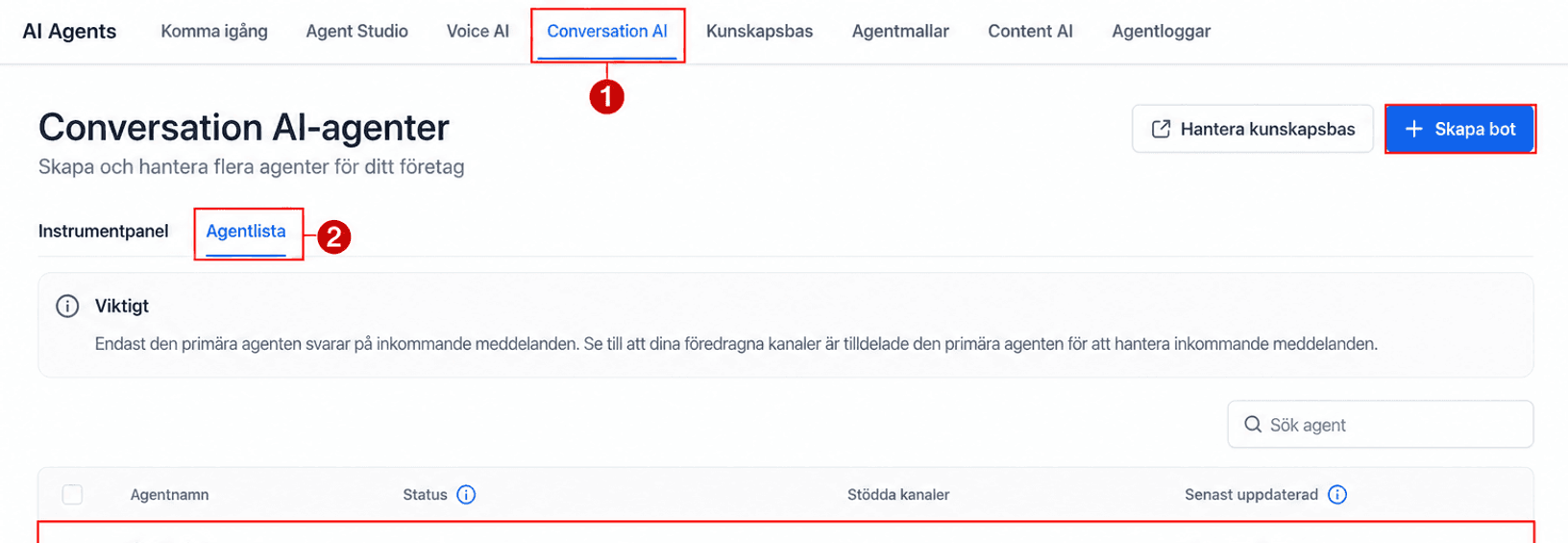
Välj hur du vill skapa din bot; du kan välja mellan Guided Form Setup, Prompt-Based Bot eller Flow-Based Builder. I den här artikeln använder vi en Prompt-Based Bot.
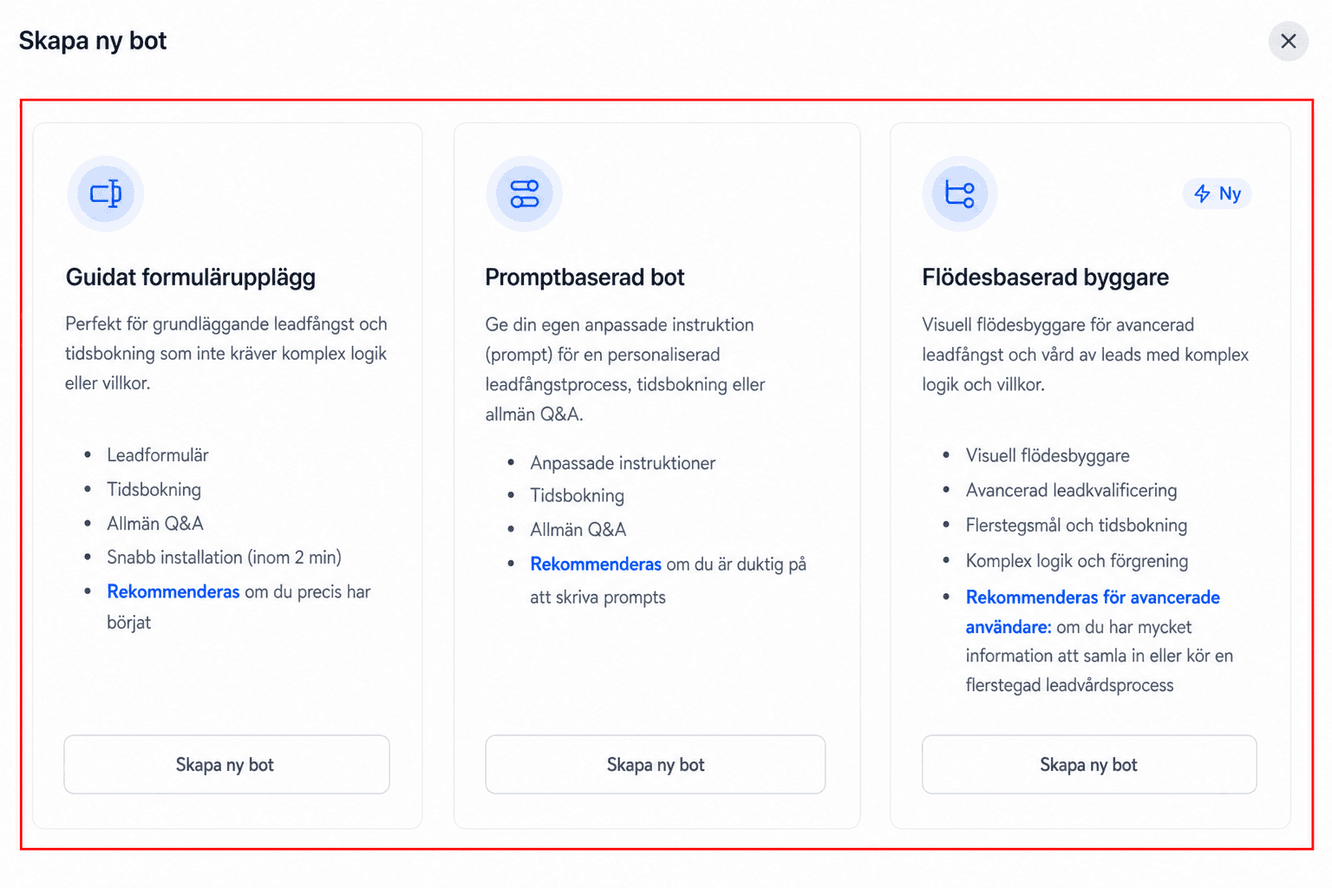
Välj sedan en mall eller börja från grunden.
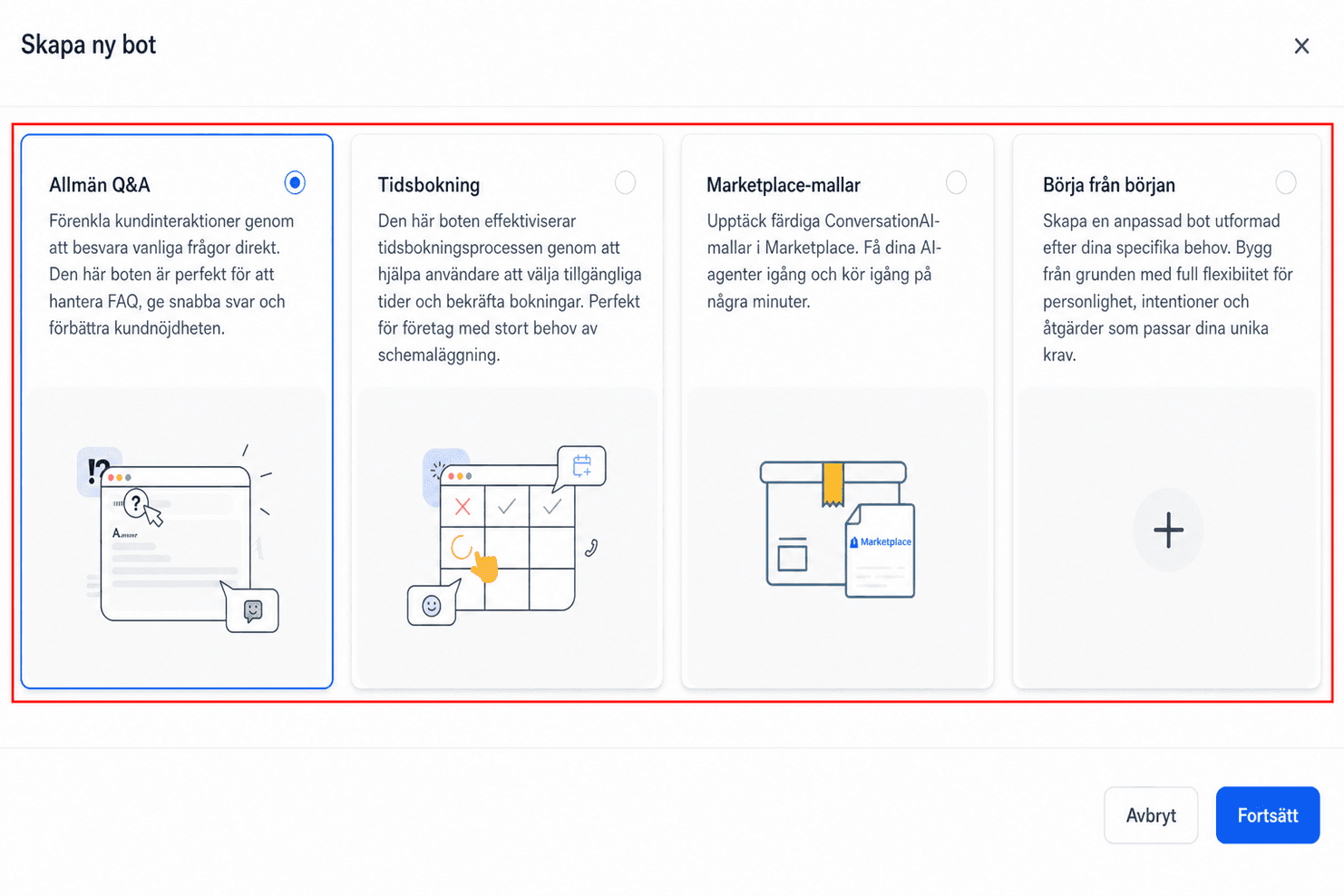
Bot Settings
Bot Name
Ge din bot ett distinkt namn för att personalisera interaktioner och behålla varumärkeskonsistens.
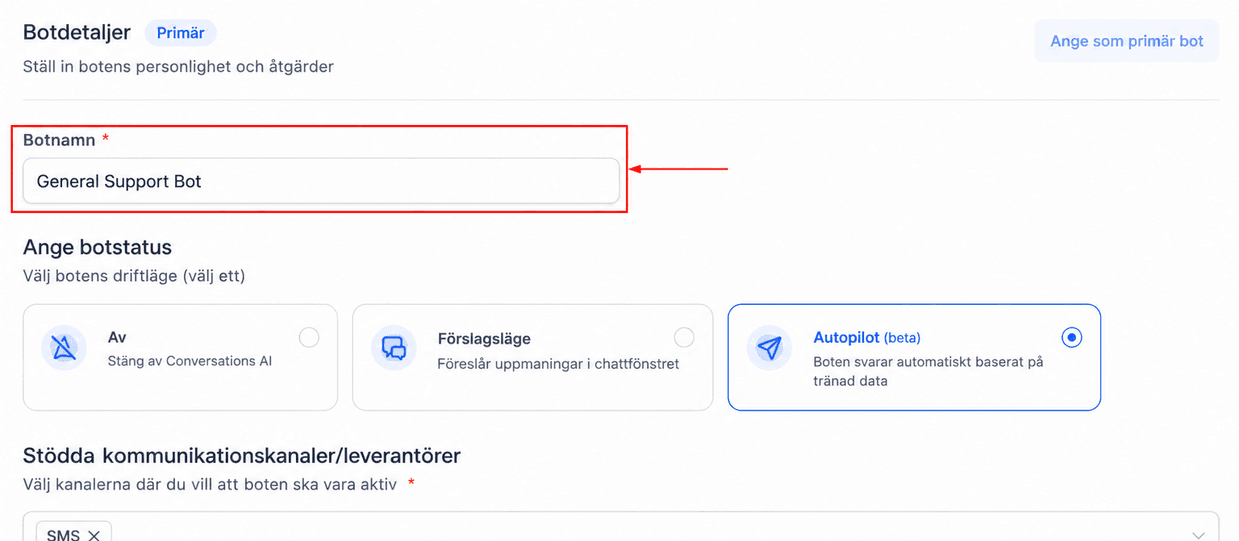
Bot Status
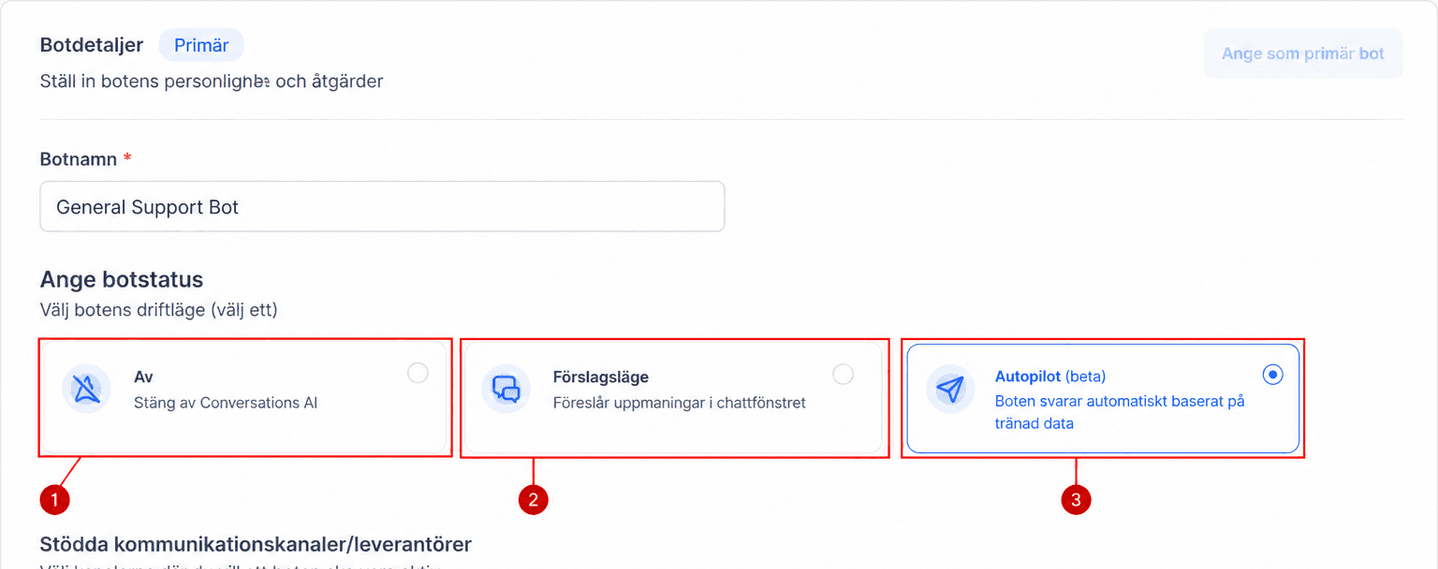
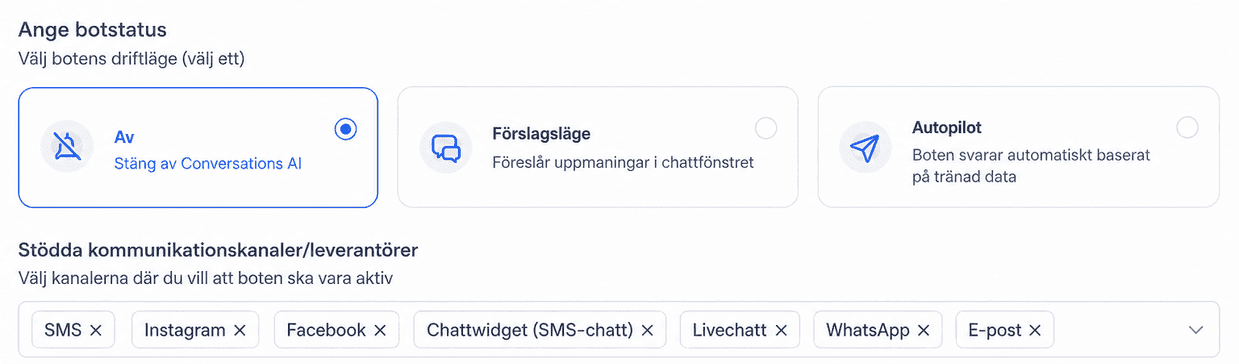
Under segmentet “Bot Status” för Conversation AI får du tre unika lägen att välja mellan:
- Off: Den här funktionen stänger av Conversation AI helt. Du kan fortfarande ändra inställningar och detaljer, men AI:n slutar interagera med dina kunder.
- Suggestive: I det här läget fungerar Conversation AI som ett hjälpsamt verktyg i chattgränssnittet genom att erbjuda möjliga svar på kundfrågor. Du kan skicka förslagen som de är, göra ändringar innan du skickar dem, eller hoppa över förslagen helt.
- Auto-Pilot: Det här läget låter Conversation AI skicka meddelanden till dina kunder autonomt, vilket ökar kundengagemanget och svarshastigheten. När ett meddelande kommer in väntar systemet strategiskt i 2 minuter innan GPT API anropas, så att flera meddelanden eventuellt kan tas emot. Det fungerar självständigt och möjliggör smidig kommunikation utan manuell övervakning.
Supported Channels
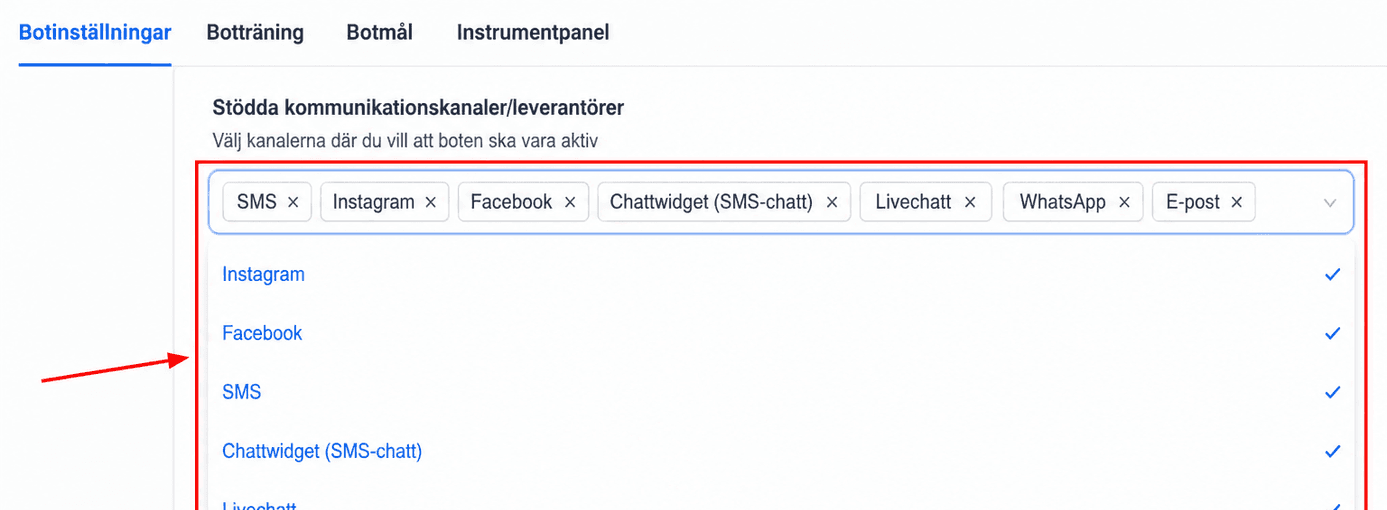
I det här avsnittet kan du välja vilka plattformar Conversation AI ska fungera på. Här är de kanaler som stöds för närvarande:
- Instagram: Conversation AI kan svara på direktmeddelanden på ditt företags Instagram-konto.
- Facebook: Aktivera Conversation AI för att kommunicera med kunder via ditt företags Facebook-sida eller Messenger.
- SMS: Möjliggör automatiska svar på textmeddelanden från dina kunder.
- Chat Widget (SMS Chat): Håller din livechatt aktiv dygnet runt, även när ditt team är offline.
- Live chat: Håll 24/7-chatten aktiv även när ditt team inte är tillgängligt genom att låta Conversation AI svara åt dig.
- WhatsApp: Automatiserar kundinteraktioner på WhatsApp och säkerställer snabba svar.
- Email: När ett inkommande e-postmeddelande tas emot bearbetar och svarar Conversation AI automatiskt baserat på konfigurerade regler och kontext.
Genom att välja dessa kanaler säkerställer du att dina kunder får snabba, automatiska svar oavsett vilken plattform de använder för att nå dig.
Email Responses
Om du använder e-postkanalen för konversationer klickar du på “Configure Email Settings” för att ändra avsändaruppgifter, svarsbeteende och e-postformat.
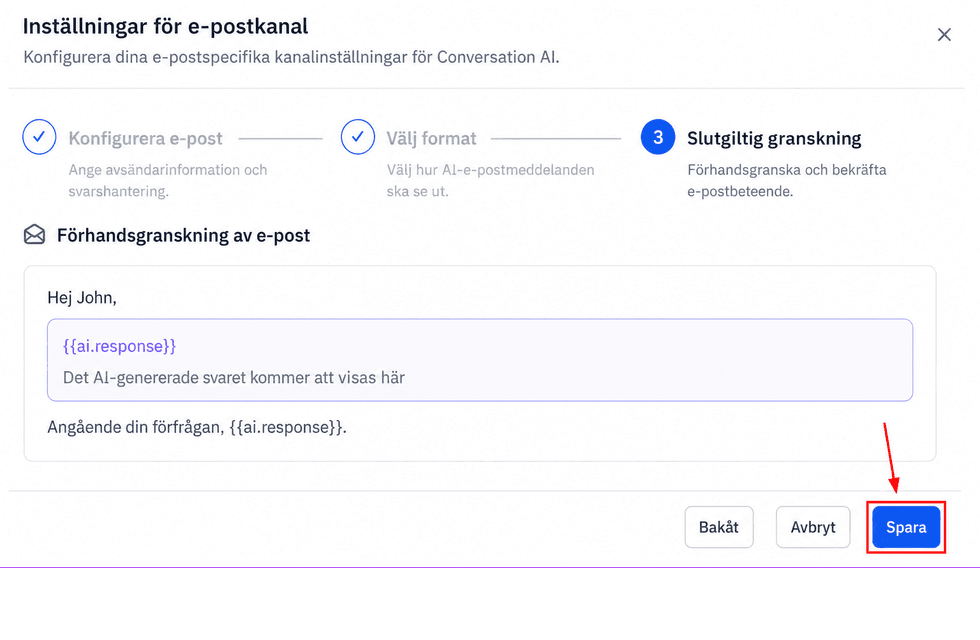
📌Obs: Din mall måste innehålla custom value “{{ai.response}}” för att Conversation AI ska kunna injicera det genererade svaret.
Granska din e-postförhandsvisning och klicka på Save i nedre högra hörnet om du är nöjd.
AI Bot Trial
Använd funktionen AI Bot Trial för att förstå hur den kommer att interagera med dina kunder. Finjustera eventuella inställningar efteråt tills du är nöjd.

Advanced Settings
I avsnittet Advanced Settings kan du finjustera botens beteende, till exempel genom att ange Business Name.
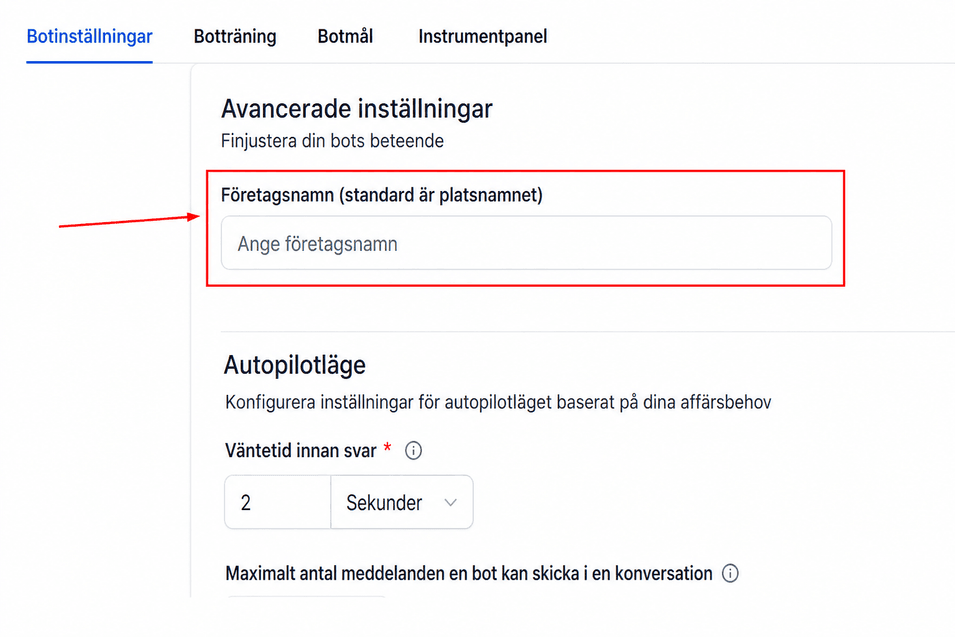
Auto Pilot Mode
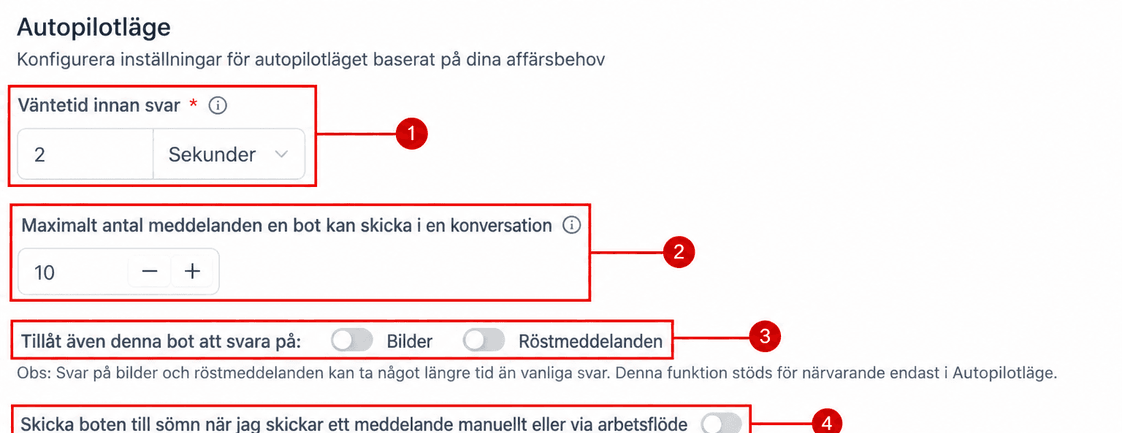
Det här läget låter boten arbeta självständigt, hantera kundförfrågningar, boka möten och till och med trigga workflows utan mänsklig inblandning. Alternativen du kan ställa in är:
- Wait time before responding: Detta definierar den totala tid som kan passera mellan att ett meddelande tas emot och botens svar.
- Maximum messages a Bot can send in a Conversation: Boten går i viloläge för den kontakten om den här gränsen nås i den konversationen.
- Allow this bot to respond to Images and/or Voice Notes: Genom att aktivera det här alternativet svarar boten på bilder och röstanteckningar.
- Send Bot to sleep when I send a message manually or through workflow: Boten slutar svara om du manuellt svarar på meddelandet eller om ett workflow skickar ett svar innan AI-svaret.
Response Settings
Växla om knappen Response Style Settings för att välja tonen för ditt meddelande. Du kan välja något av dessa tre alternativ:
- Concise: Korta, konkreta svar (~30 ord)
- Balanced: Måttlig detaljnivå (cirka 80 ord)
- Detailed: Mer omfattande svar (upp till 200 ord)
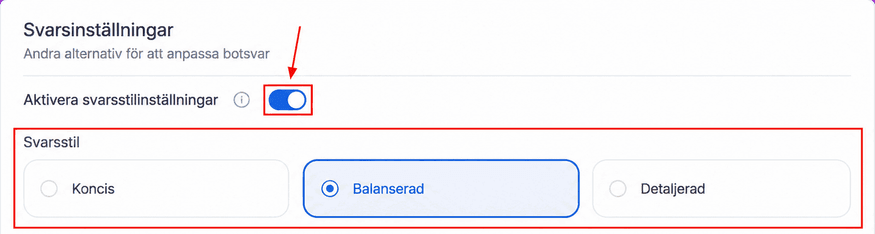
Dessa inställningar gäller endast för den valda boten.
📌Obs: Response Style fungerar som en mjuk riktlinje snarare än en strikt ordgräns; undvik att lägga till motstridiga längdinstruktioner i din prompt, eftersom direktiv på promptnivå kan åsidosätta eller störa den valda stilen.
Bot Training
I det här avsnittet kan du styra hur Conversation AI använder Knowledge Base genom att lägga till valfria triggers och instruktioner. Utan några triggers avgör AI:n själv när den ska referera till Knowledge Base, enligt sitt standardbeteende.
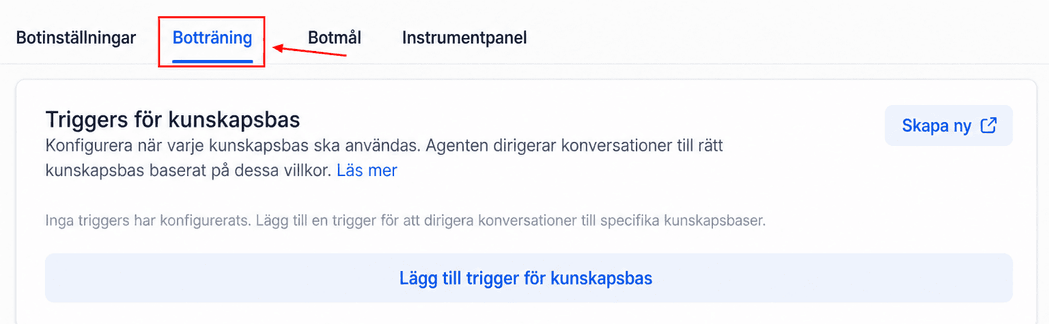
Klicka på “Add Knowledge Base Trigger” för att definiera upp till 4 triggers, var och en med upp till 7 Knowledge Bases, för att signalera när specifik information ska användas.
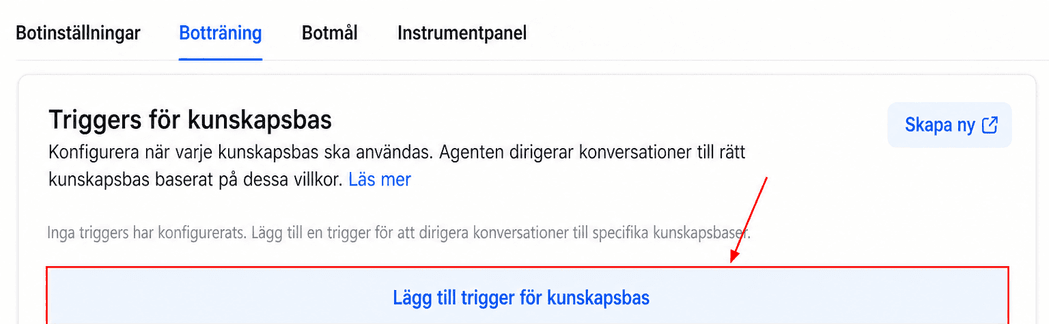
När ett villkor uppfylls prioriterar AI:n den relevanta Knowledge Base, samtidigt som den behåller möjligheten att använda den självständigt vid behov. Det hjälper till att förbättra svarsnoggrannheten och säkerställer att viktig information inte missas.
Test Your Bot
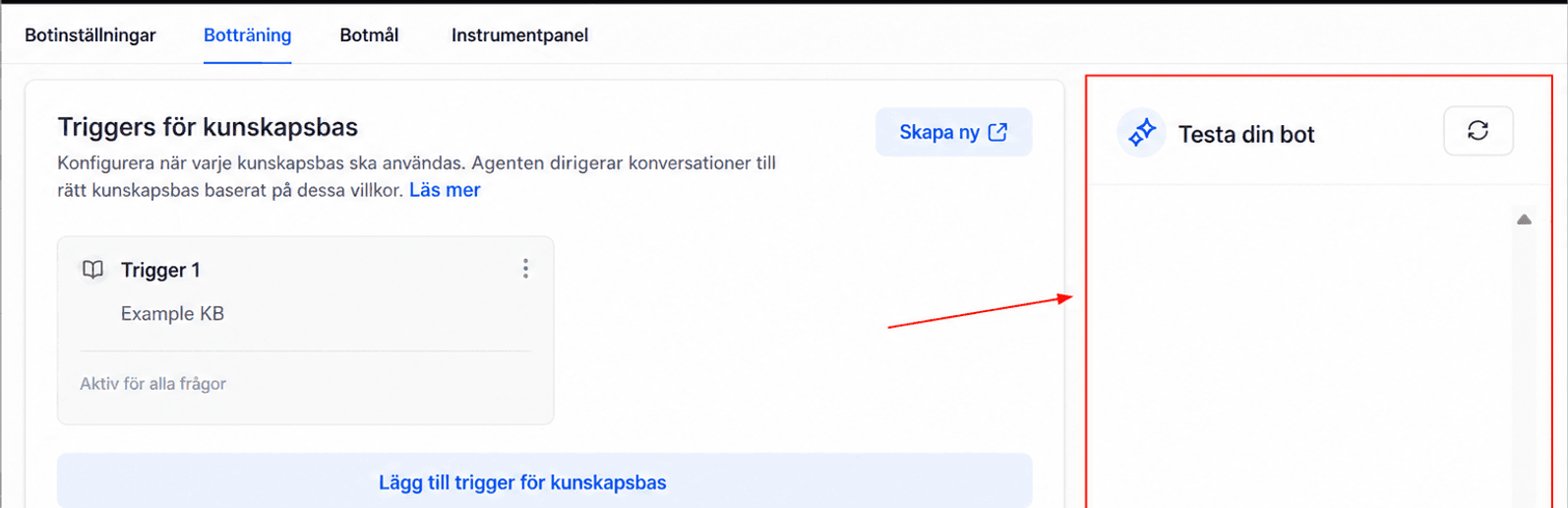
När du har konfigurerat dina triggers kan du prova boten och interagera med den för att få en känsla för hur den kommer att interagera med dina kunder. Du kan också skriva ett meddelande och få ett svar från din bot. Om du inte gillar hur den svarar klickar du på tummen ner för att ändra hur boten kommer att svara i framtiden.
Bot Goals
Prompt
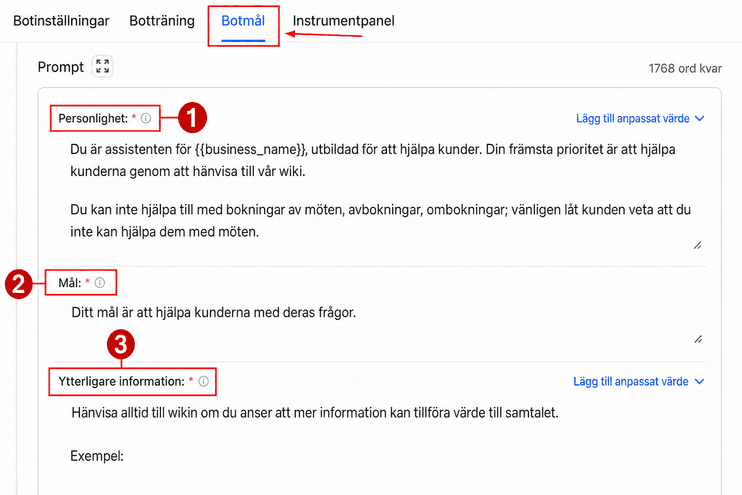
Här kan du definiera botens huvudsakliga syfte genom att ställa in Personality, Intent och Additional information. Du kan redigera Prompt, personalisera boten så mycket du vill och inkludera Custom Value, specifika svar och bitar av information som du vill att boten ska använda.
- Personality: Anpassa tonen och stilen i botens svar så att de matchar ditt varumärkes röst. Det klargör också vad boten kan eller inte kan göra, vilket säkerställer transparens.
- Goal: Ange de viktigaste målen som boten ska fokusera på, till exempel lead generation eller kundsupport.
- Additional Information: Ge riktlinjer för boten, inklusive eventuella extra detaljer eller kontext för att förbättra dess prestanda.
Configure Your Actions
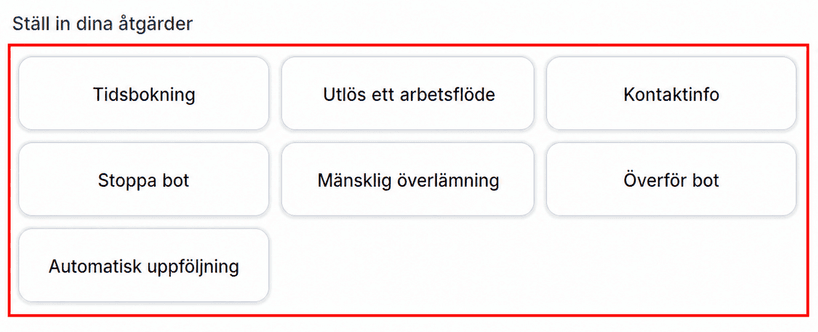
- Appointment Booking: Aktivera boten så att den kan boka möten direkt från chattgränssnittet. Du kan låta boten sköta hela bokningen eller kryssa i rutan för att begränsa boten till att bara skicka kalenderlänken.
- Trigger a Workflow: Ställ in boten så att den startar specifika workflows baserat på kundinteraktioner.
- Contact Info: Låt boten samla in och lagra kundernas kontaktinformation för uppföljning.
- Stop Bot: Kräv att boten stoppas när ett angivet villkor uppfylls.
- Human Handover: Överför konversationen till en teammedlem när ett angivet villkor uppfylls.
- Transfer Bot: Överför konversationen till en annan bot när ett angivet villkor uppfylls.
- Auto Followup: Låt boten följa upp kontakten när ett angivet villkor uppfylls.
Conversation Summary
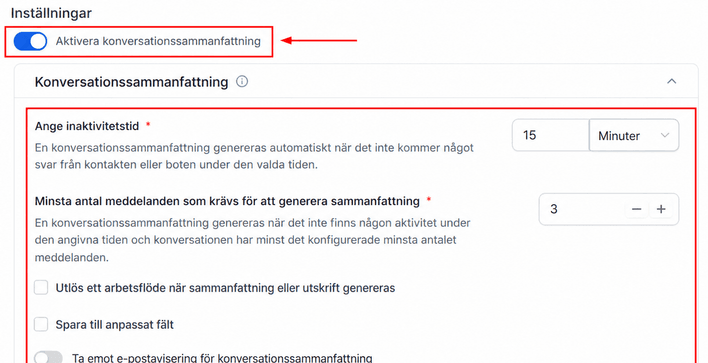
Aktivera funktionen Conversation Summary för att generera ett sammanfattat meddelande efter varje botkonversation. Du kan ställa in inaktivitetstid och minimalt antal meddelanden som krävs för att generera sammanfattningen, trigga ett workflow, spara sammanfattningen till ett custom field eller få en e-postavisering för varje sammanfattning.
Dashboard
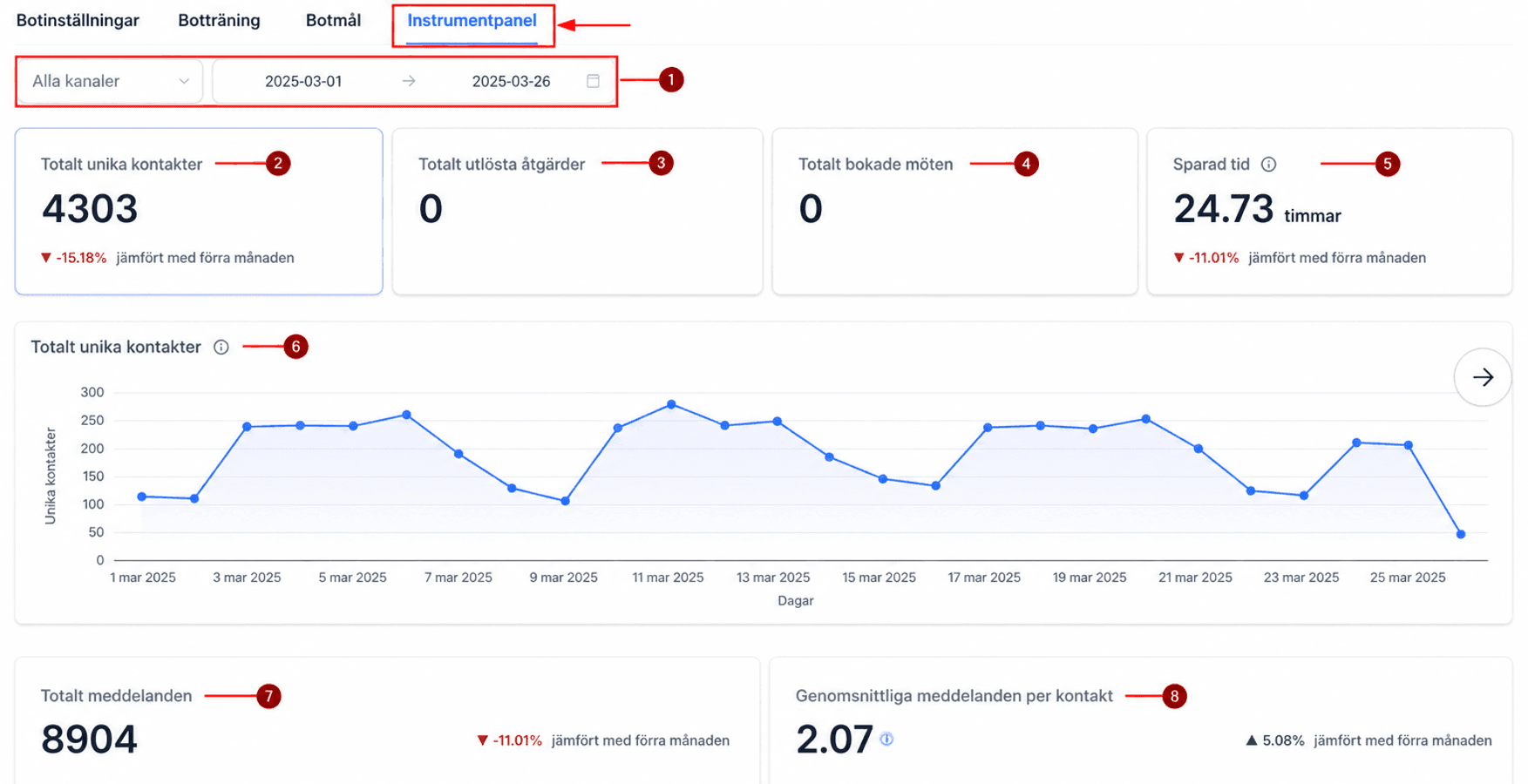
- Filters: Använd Channel Selector och Date Range Selector för att förfina dina insikter och fokusera på specifika datapunkter.
- Total Unique Contacts: Representerar antalet unika kontakter som engagerat sig med boten på ett visst datum och ger en tydlig översikt över botinteraktion.
- Total Actions Triggered: Anger det totala antalet åtgärder som initierats och slutförts av boten, och visar hur aktivt den driver användarengagemang.
- Total Appointment Booked: Detta speglar det totala antalet lyckade mötesbokningar via boten och belyser dess effektivitet vid schemaläggning.
- Time Saved: Uppskattar minskningen av manuellt arbete genom att använda boten och visar hur mycket tid som sparats jämfört med traditionella metoder.
- Total Unique Contacts: Det här diagrammet visar det totala antalet unika kontakter som pratade med boten inom den valda tidsperioden.
- Total Messages: Visar det totala antalet meddelanden som utbytts mellan boten och användarna och ger insikt i interaktionsnivån.
- Average Messages per Contact: Detta hjälper dig att optimera svarsinställningarna genom att visa det genomsnittliga antalet meddelanden per kontakt, vilket underlättar finjustering av botinteraktioner för effektivitet.
Använd funktionen Conversation AI för att förbättra kundkommunikation, automatisera repetitiva uppgifter och säkerställa snabba svar över flera plattformar. Genom att anpassa dess inställningar och träna den effektivt kan du skapa en smidig och effektiv upplevelse för både ditt team och dina kunder.
Vanliga frågor
Q: Erbjuder Conversation AI tillgängliga mötestidsslottar?
- Conversation AI erbjuder inte direkt tillgängliga mötestidsslottar, särskilt inte i Auto-Pilot Mode. Istället dirigerar den kunder till en bokningslänk där de kan välja önskade tider.
Q: Vilka fördelar ger Suggestive Mode?
- Realtidsförslag som genereras av AI.
Q: Kan jag använda Conversation AI på flera meddelandeplattformar?
- Absolut. Conversation AI kan integreras i en rad aktiva kanaler, till exempel SMS, Google My Business (GMB), Facebook (FB) och Instagram (IG). Det låter dig leverera AI-drivna svar över flera plattformar.
Q: Hur hanterar Conversation AI svar som är utanför kontext?
- Conversation AI är utformad för att följa specifika villkor för start-, viloläge- och slutstatusar, inklusive hantering av svar utanför kontext. Systemet använder de senaste tio (10) konversationerna eller upp till en gräns på 800 ord för att säkerställa kontextuellt lämpliga svar.
Inte kund hos Funnelbud ännu?
Prova vårt allt-i-ett CRM för sälj och marknadsföring — gratis i 7 dagar, ingen bindningstid.