Punktlista
Punktlistor är ett kraftfullt sätt att presentera information tydligt och koncist. De hjälper dig att engagera din publik, förbättra läsbarheten och höja den övergripande användarupplevelsen. Att lägga till punktlistor på din sida är enkelt och intuitivt. Välj bara elementet, dra det till din redigerare och anpassa det efter din design.
General Settings
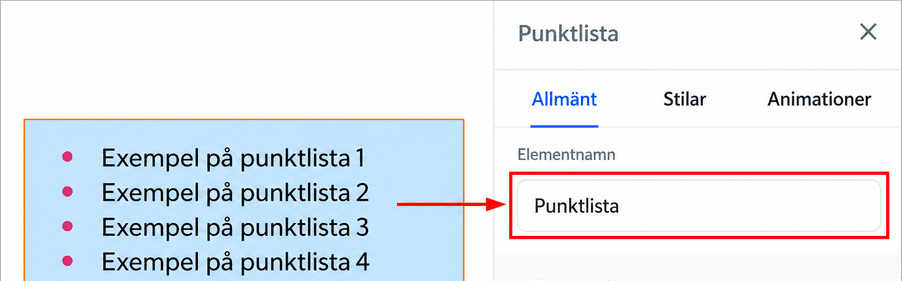
Element Name
Du kan byta namn på standardtiteln för punktlisteelementet för att underlätta navigeringen när du bygger din Funnel-sida. Det hjälper dig att snabbt identifiera och hantera olika delar av din sida.
Typography
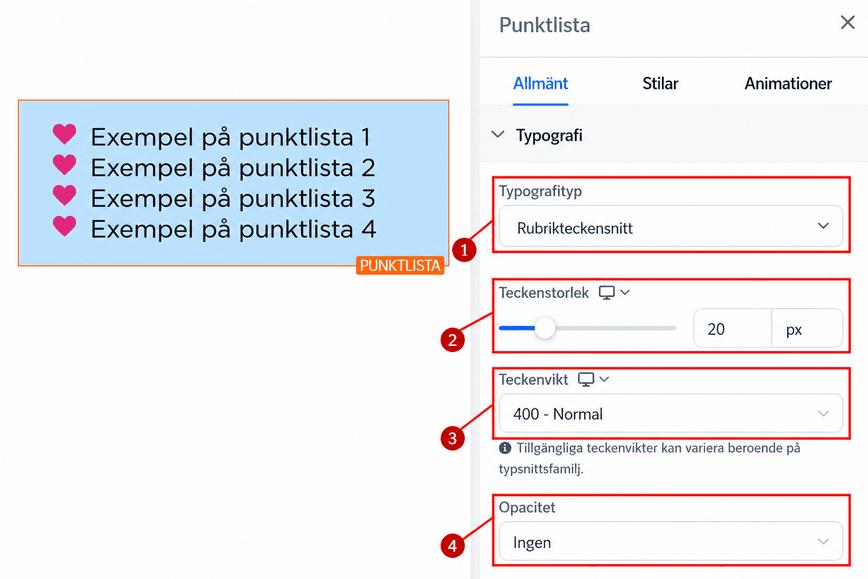
I det här avsnittet kan du ändra typografiinställningarna för ditt element. Det består av:
- Typography Type: Du kan använda det rubrik- eller innehållstypsnitt du tidigare valt för din Funnel eller webbplats, eller välja ett anpassat typsnitt från rullgardinsmenyn.
- Font Size: Du kan ändra teckenstorleken med storleksreglagen eller genom att skriva in storleken.
- Font Weight: Justera textens tjocklek så att den sticker ut och matchar din designstil.
- Opacity: Med opacitetsalternativet kan du fritt välja mellan ökande grader av transparens.
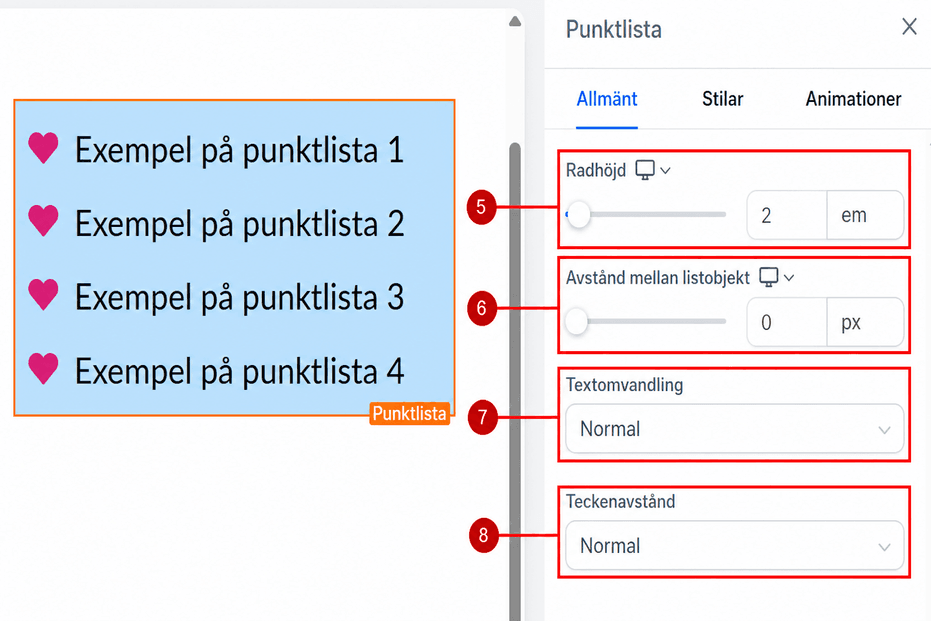
- Line Height: Med det här alternativet kan du ändra höjden på elementrutan genom att helt enkelt dra i storleksreglaget, så att du kan utöka eller minska dimensionerna efter behov.
- List Item Spacing: Använd det här storleksreglaget för att justera avståndet mellan objekten i punktlistan. Det hjälper dig att förbättra läsbarheten och kontrollera textens utseende.
- Text Transform: Ändra enkelt din text genom att göra den till versaler, gemener eller genom att inleda varje ord med stor bokstav.
- Letter Spacing: Detta styr avståndet mellan enskilda bokstäver och ger dig flexibiliteten att finjustera innehållets läsbarhet och visuella tilltal.
Color Options
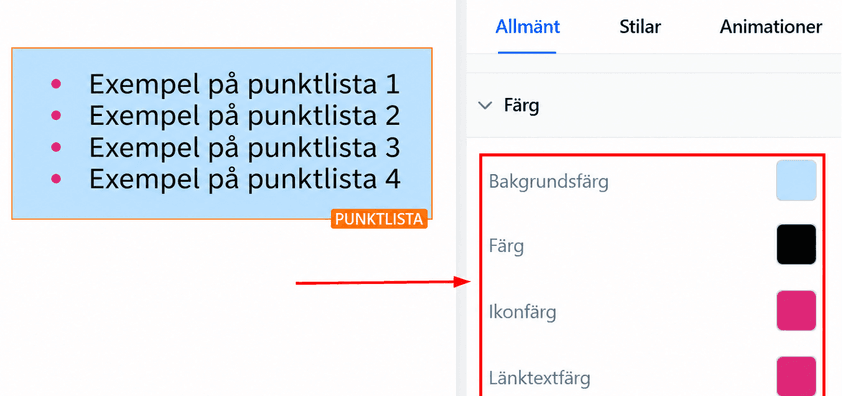
För att ändra färgen på din punktlista markerar du innehållet du vill ändra och väljer önskad färg.
- Background color: Justera färgen på elementets ruta med det här alternativet.
- Color: Med det här alternativet kan du ändra färgen på texten.
- Icon Color: Detta ändrar ikonens färg, oavsett var den är placerad.
- Link Text Color: Om du har lagt till en länk i det här elementet kan du redigera dess färg här.
Icon
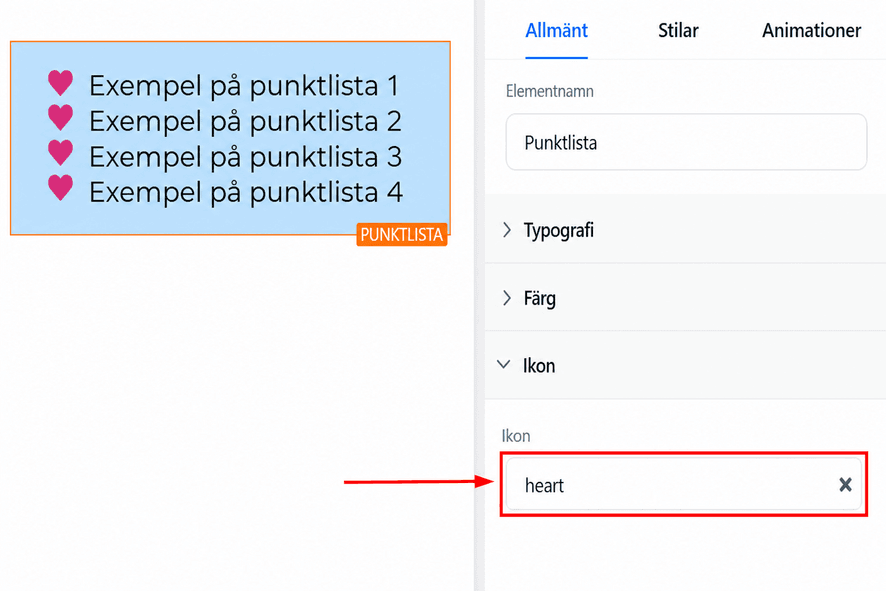
Det är enkelt att lägga till en ikon på din webbsida. Bläddra bland de tillgängliga alternativen eller använd sökfältet för att hitta exakt den ikon du vill ha. Den här funktionen erbjuder ett brett utbud av ikoner att välja mellan, så att du kan förbättra ditt innehålls visuella tilltal och funktionalitet.
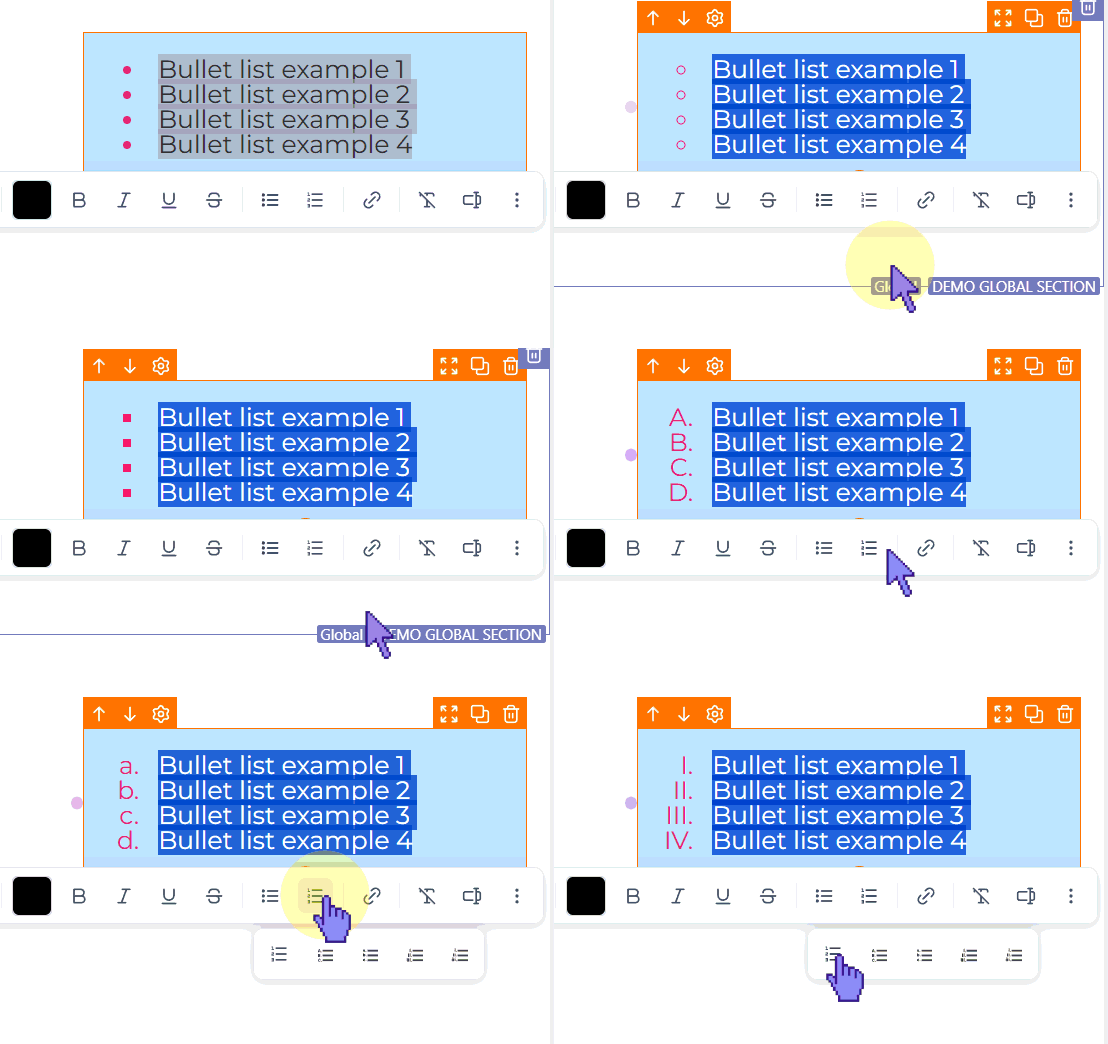
Alternativt kan du markera texten för att ändra listans stil.
Advanced Settings
Spacing Option
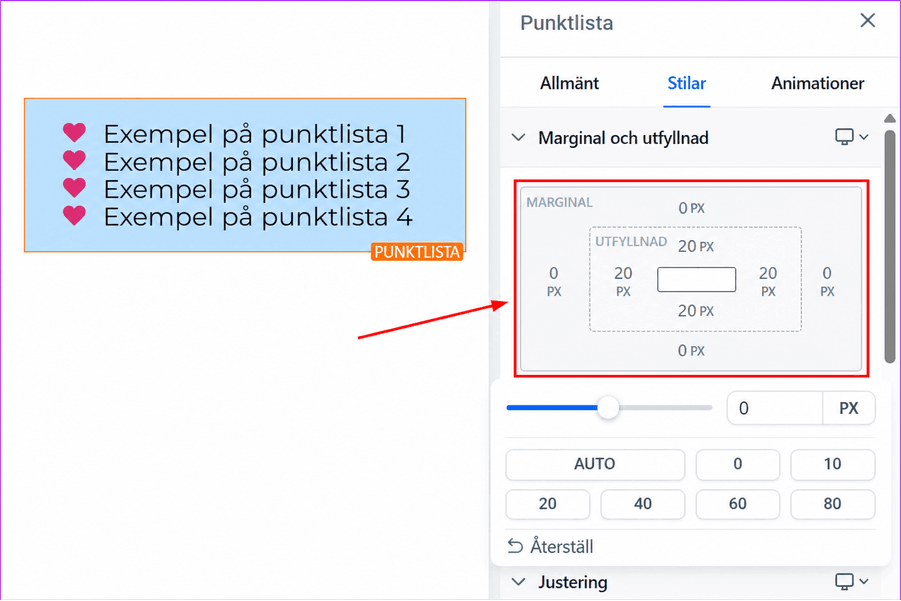
Det finns avståndsalternativ för att justera ditt innehåll. Beroende på vilket redigeringsalternativ du arbetar med gäller inställningarna endast för det alternativet.
- Padding: Dessa reglage flyttar innehållet åt vänster, höger, upp eller ner, beroende på vilket reglage du klickar på.
- Margin: Du kan justera marginalen för ditt innehåll genom att dra i reglagen.
Border Options
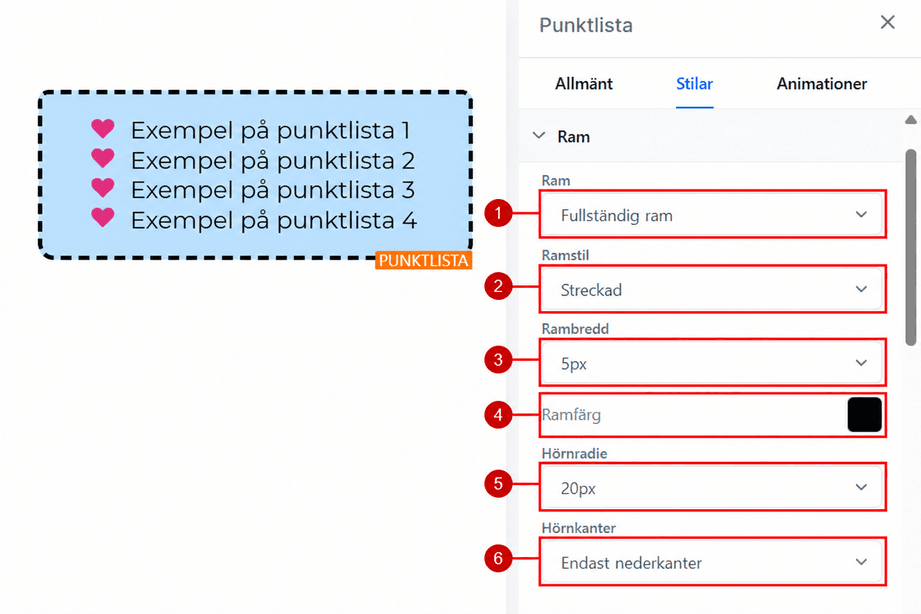
- Border: Du kan välja vilken typ av kant du vill ha. När du valt en kanttyp visas inställningarna för kanten.
- Border Style: Det finns tre (3) olika stilar för din kant: Solid, Dashed eller Dotted.
- Width: När du ökar kantbredden ökar kantens tjocklek.
- Color: För att ändra kantens färg klickar du på den här färgikonen. Välj en färg eller lägg till en egen färg genom att skriva in koden i det angivna fältet.
- Radius: Genom att justera kantens radie rundas kantens hörn; ju högre nummer du väljer, desto rundare blir den.
- Radius Edge: Du kan välja vilket hörn av kanten som ska rundas: alla hörn, endast överkant eller endast underkant.
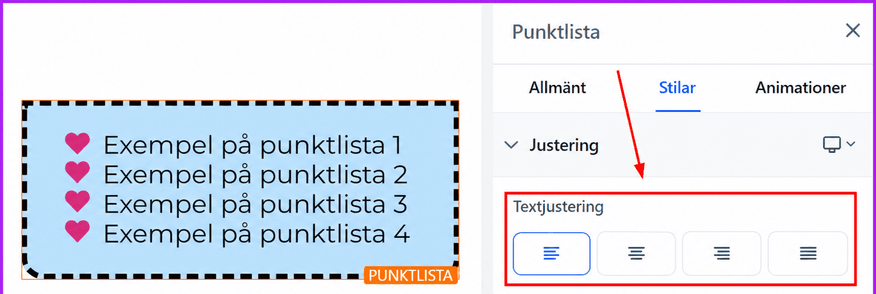
Align
Med text-align-alternativet kan du placera din text enligt önskad justering. Den här funktionen låter dig anpassa presentationen av ditt innehåll efter dina önskemål och förbättra webbplatsens övergripande visuella tilltal.
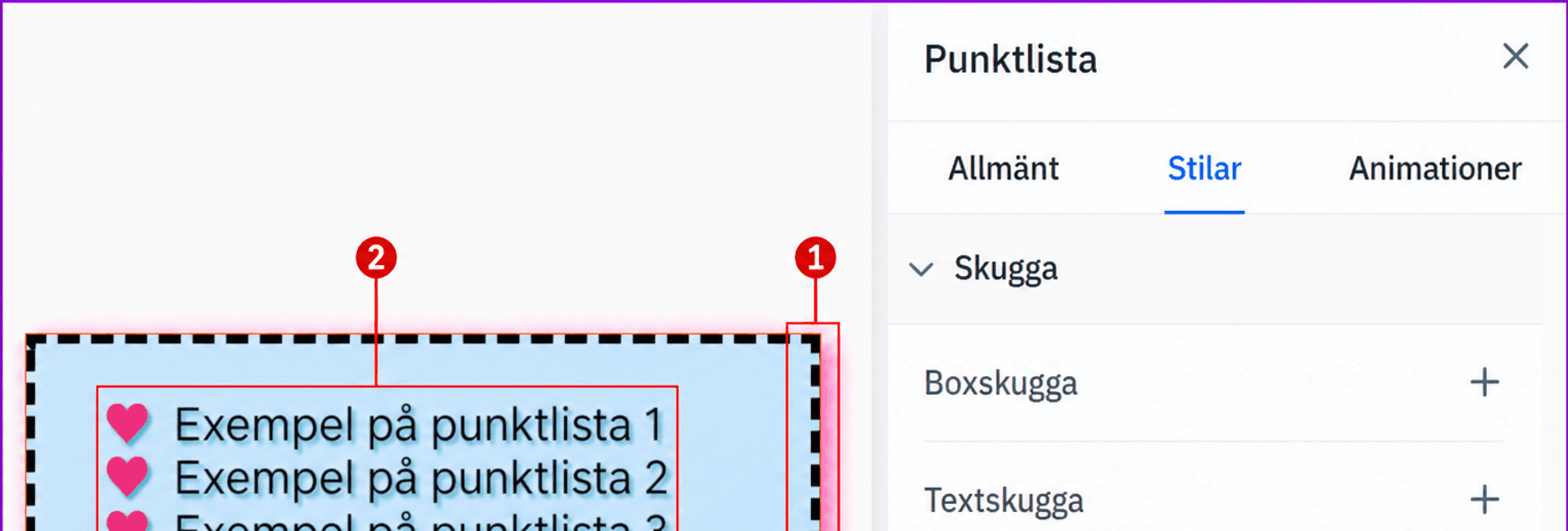
Shadow
Lägg till en skuggeffekt på din punktlista för att få den att sticka ut. Justera skuggans tjocklek för att skapa subtila eller kraftiga effekter, vilket förbättrar webbplatsens övergripande design och estetik. Den här effekten kan läggas till på rutans nivå (1) eller textens nivå (2).
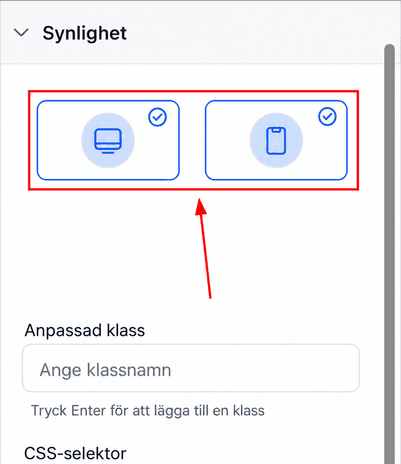
Visibility
Styr synligheten för din sida på dator, mobil eller båda genom att välja respektive alternativ under funktionen Visibility. Du kan dölja element från dator- eller mobilvyn för att anpassa användarupplevelsen.
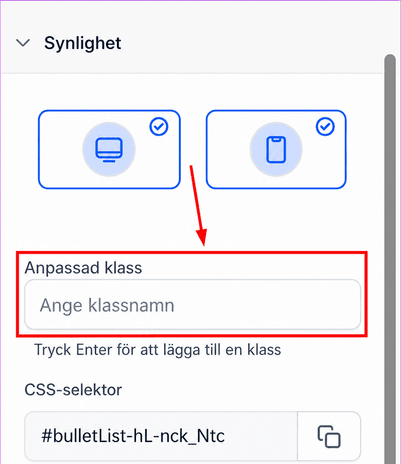
Custom Class
För att lägga till en Custom Class i din design anger du helt enkelt önskat klassnamn i det avsedda fältet Custom Class. Den här funktionen låter dig anpassa ditt innehåll genom att tillämpa egna stilar och attribut.
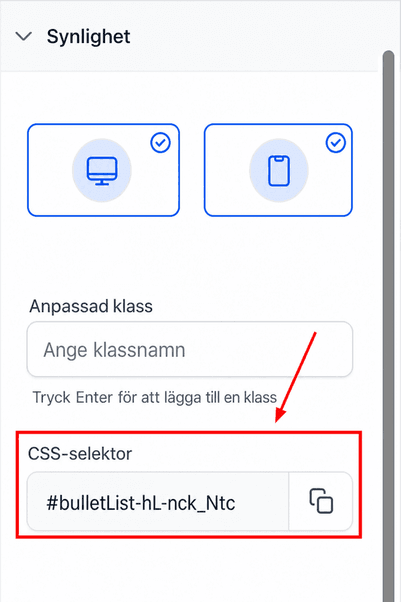
CSS Selector
För att duplicera CSS Selector för ett specifikt referensnummer letar du helt enkelt upp kopieringsikonen till höger om det önskade referensnumret och klickar på den. Detta gör att du kan kopiera motsvarande CSS Selector, som sedan kan användas på en annan webbplats.
Animations Settings
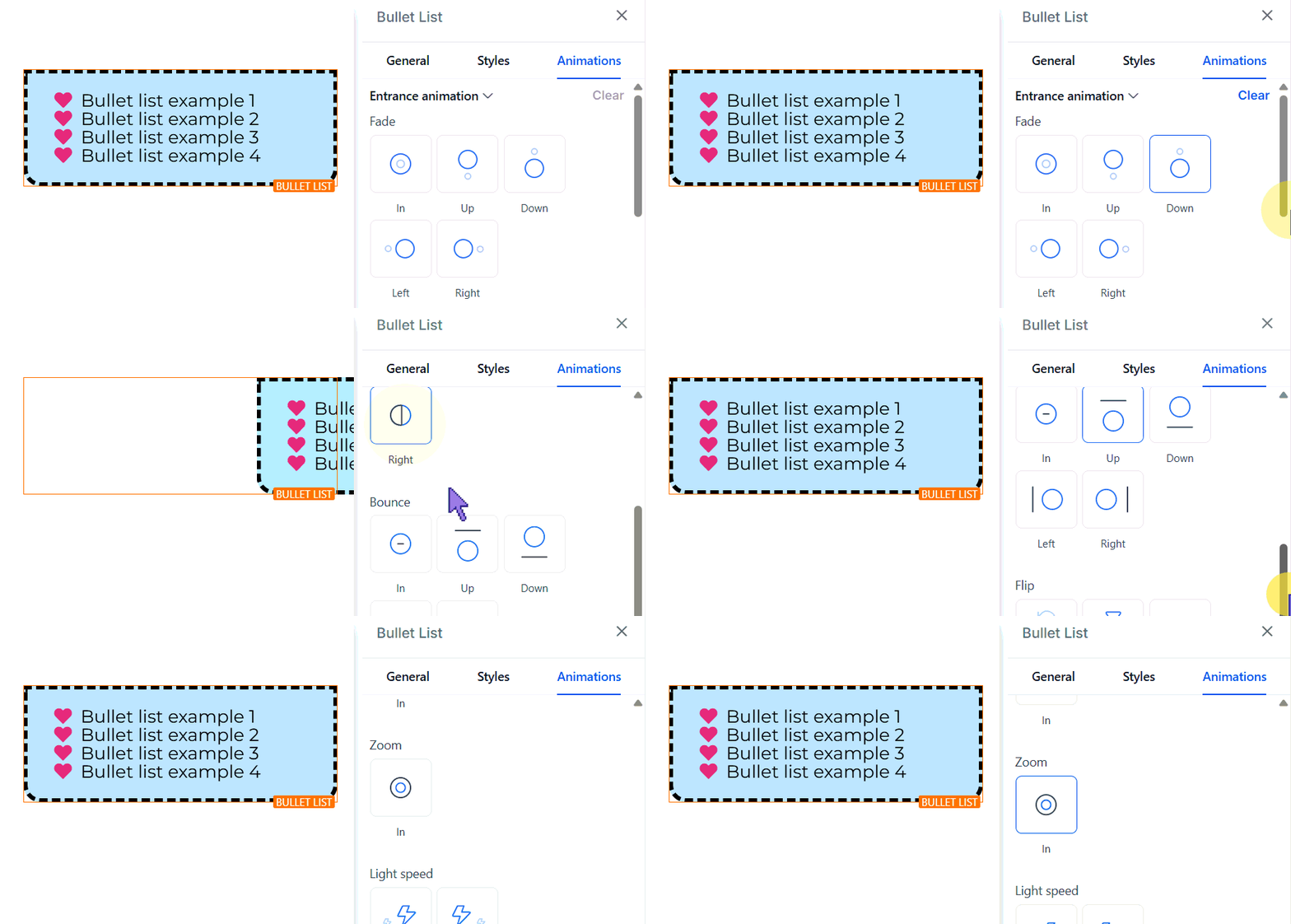
Entrance Animation
Välj en animationseffekt för när punktlistan visas på sidan för första gången.
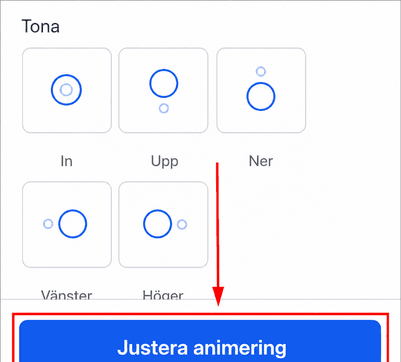
För att anpassa animationens detaljer klickar du på Adjust Animation. Där kan du ändra skala, varaktighet, fördröjning och rörelsekurva för din animation.
Punktlistor är ett enkelt men effektivt sätt att organisera och presentera information. Med de här anpassningsalternativen kan du skapa listor som inte bara är funktionella utan även visuellt tilltalande.
Inte kund hos Funnelbud ännu?
Prova vårt allt-i-ett CRM för sälj och marknadsföring — gratis i 7 dagar, ingen bindningstid.