Enkät
Om du redan har skapat en enkät kan du enkelt infoga den på din sida genom att dra och släppa enkätelementet på önskad position och sedan välja vilken enkät som ska visas. Om du vill skapa en ny enkät väljer du knappen “Click Here” efter att du placerat enkätelementet. Detta öppnar enkätsektionen i ditt CRM i en ny flik.
Allmänna inställningar
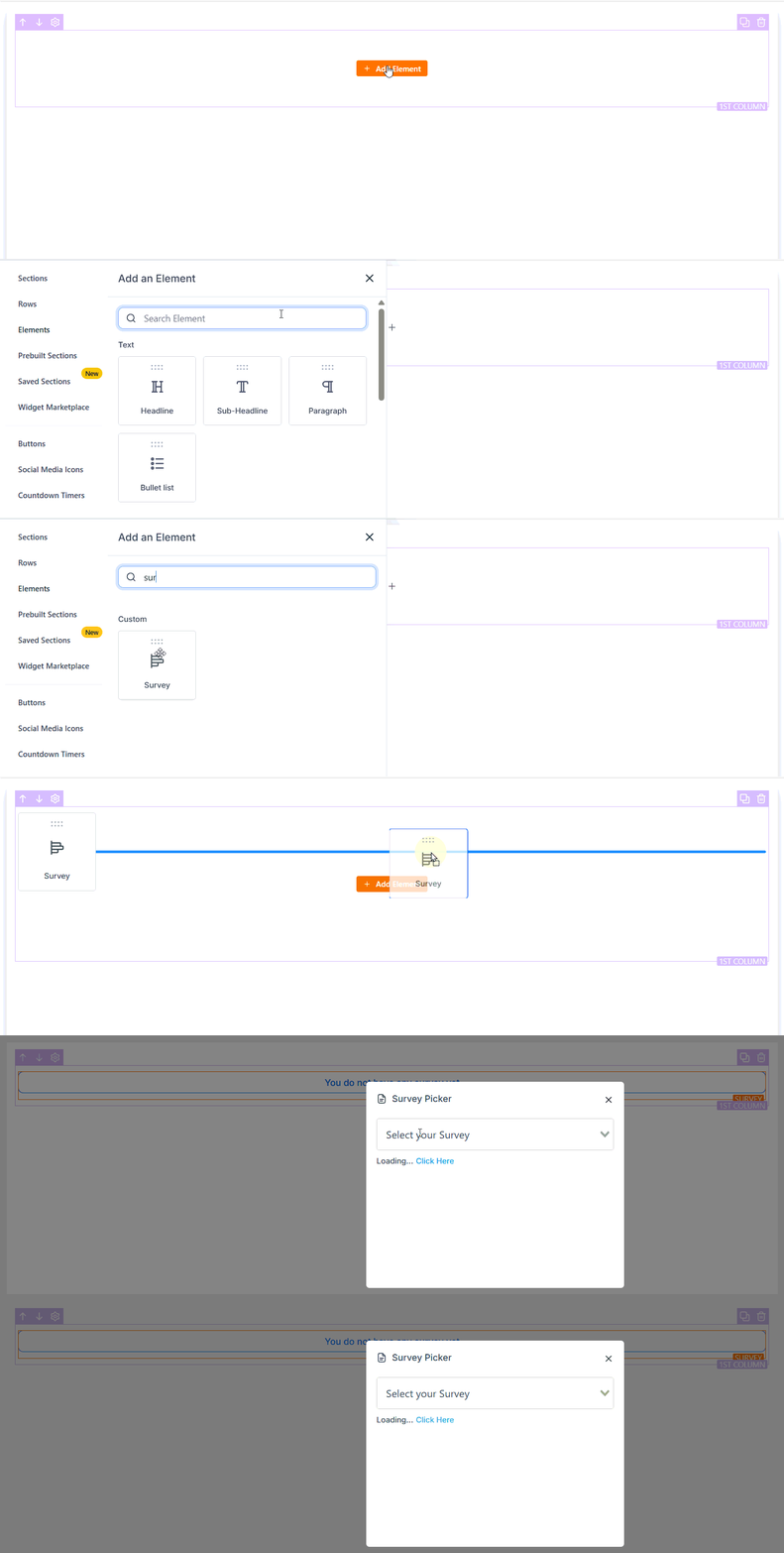
Elementnamn
Funktionen Allmänna inställningar visar standardnamnet/titeln för det redigeringsalternativ du för närvarande arbetar med, vilket du antingen kan lämna som det är eller ändra enligt önskemål. Att byta namn är ett användbart alternativ, särskilt när du hanterar flera element på din funnel-sida som du behöver kunna identifiera enkelt.
Redigera
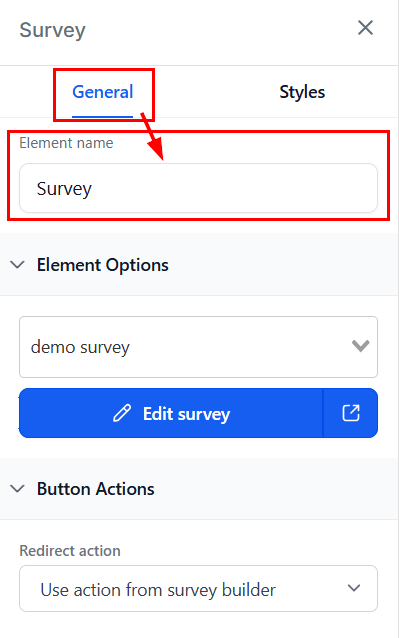
Klicka på knappen “Edit Survey” för att öppna enkätredigeraren. Du kan öppna den valda enkäten i ett popup-fönster genom att klicka på pennikonen, eller i en ny flik genom att klicka på ikonen för ny flik. När du har sparat dina ändringar visar funnel-förhandsgranskningen den uppdaterade enkäten, och en uppdatering av sidan visar dessa ändringar i byggverktyget.
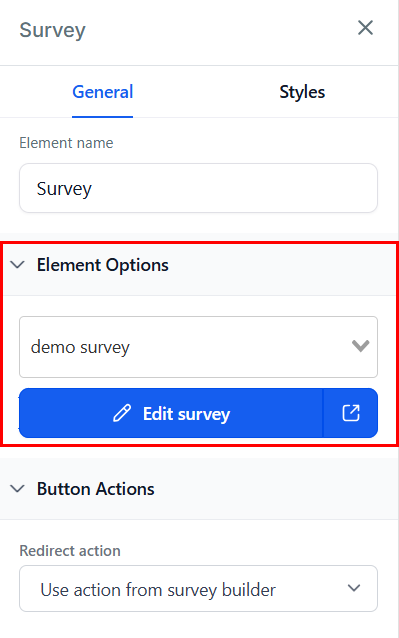
Du kan även använda enkätens rullista för att välja en annan enkät att infoga på din funnel-sida.
Knappåtgärder
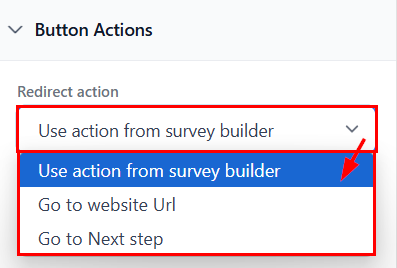
Funktionen Knappåtgärder ger dig tre alternativ:
- Use action from Survey Builder: Den knappåtgärd som konfigurerats i enkätbyggaren utförs.
- Go-to website URL: Om du väljer detta alternativ måste du välja den webbsida som enkätlänken ska leda till.
- Go to Next Step: Detta alternativ tar besökaren till nästa steg i funneln eller på webbplatsen.
Stilar
Funktionen Stilar ger ytterligare anpassningsmöjligheter för din webbsida.
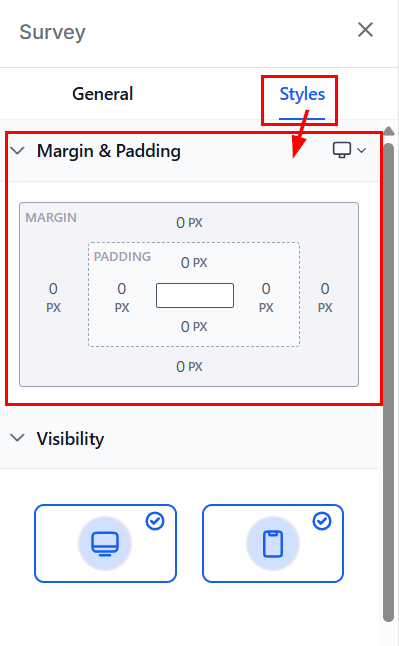
Marginal och utfyllnad
Det finns olika alternativ för avstånd som du kan använda för att justera ditt innehåll.
- Padding Left, Right, Top, and Bottom: Det finns fyra olika reglage för utfyllnad: vänster, höger, topp och botten. Genom att välja rätt reglage kan du flytta ditt innehåll åt vänster, höger, upp eller ner, enligt önskemål. Att justera utfyllnaden kan bidra till att förbättra den visuella balansen mellan element på din webbsida och göra den mer tilltalande för din målgrupp.
- Margin Top and Bottom: Du kan enkelt justera marginalen upptill och nedtill för ditt innehåll med hjälp av reglagen. Den här funktionen ger dig större kontroll över placeringen och utseendet på ditt innehåll på webbsidan, så att du kan anpassa designen efter din egen stil.
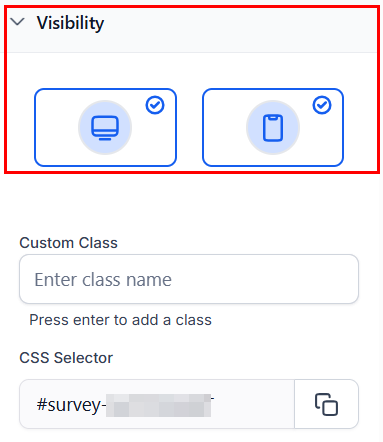
Synlighet
Alternativet Synlighet låter dig välja om elementet ska vara synligt på dator, mobil eller båda. Genom att markera relevant ikon kan du optimera din webbsida för din målgrupp och deras enheter.
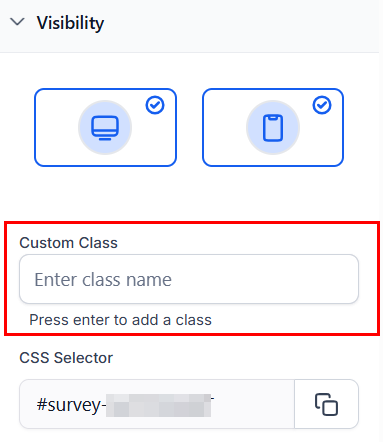
Anpassad klass
Alternativet Anpassad klass gör att du kan tilldela ett anpassat klassnamn till ditt element, vilket gör att du kan tillämpa anpassade stilar specifikt på det elementet. Du kan ange ditt anpassade klassnamn i det avsedda fältet för att koppla det till stildefinitioner i ett stylesheet.
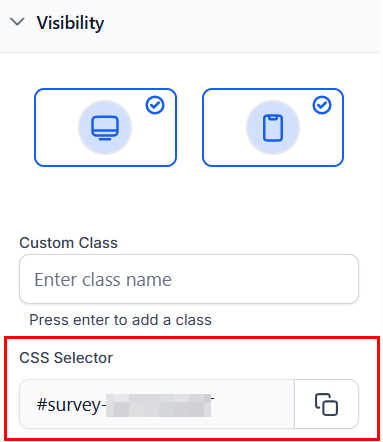
CSS-väljare
Du kan enkelt kopiera den anpassade CSS-koden genom att klicka på kopieringsikonen till höger om referenskoden. Genom att förenkla processen att återanvända och implementera din CSS-väljarkod på din webbsida kan du spara tid och förbättra webbsidans funktionalitet.
Genom att använda dessa funktioner för enkätintegration och anpassning kan du sömlöst infoga dynamiska, interaktiva enkäter på dina funnel-sidor samtidigt som du har full kontroll över design, funktionalitet och användarupplevelse.
Inte kund hos Funnelbud ännu?
Prova vårt allt-i-ett CRM för sälj och marknadsföring — gratis i 7 dagar, ingen bindningstid.