Innehållshantering i Communities
Content Management i Communities är en kraftfull funktion som ger gruppadministratörer och medlemmar möjlighet att skapa, organisera och engagera sig i inlägg och kanaler inom en community. Den erbjuder en rad möjligheter – från att dela videor till att hantera kommentarer och likes – och möjliggör dynamisk interaktion i communityn.
Group Channels
Flera kanaler finns tillgängliga inom varje grupp för att kategorisera diskussioner och underlätta organiserade samtal. Endast admins har behörighet att skapa dessa kanaler.
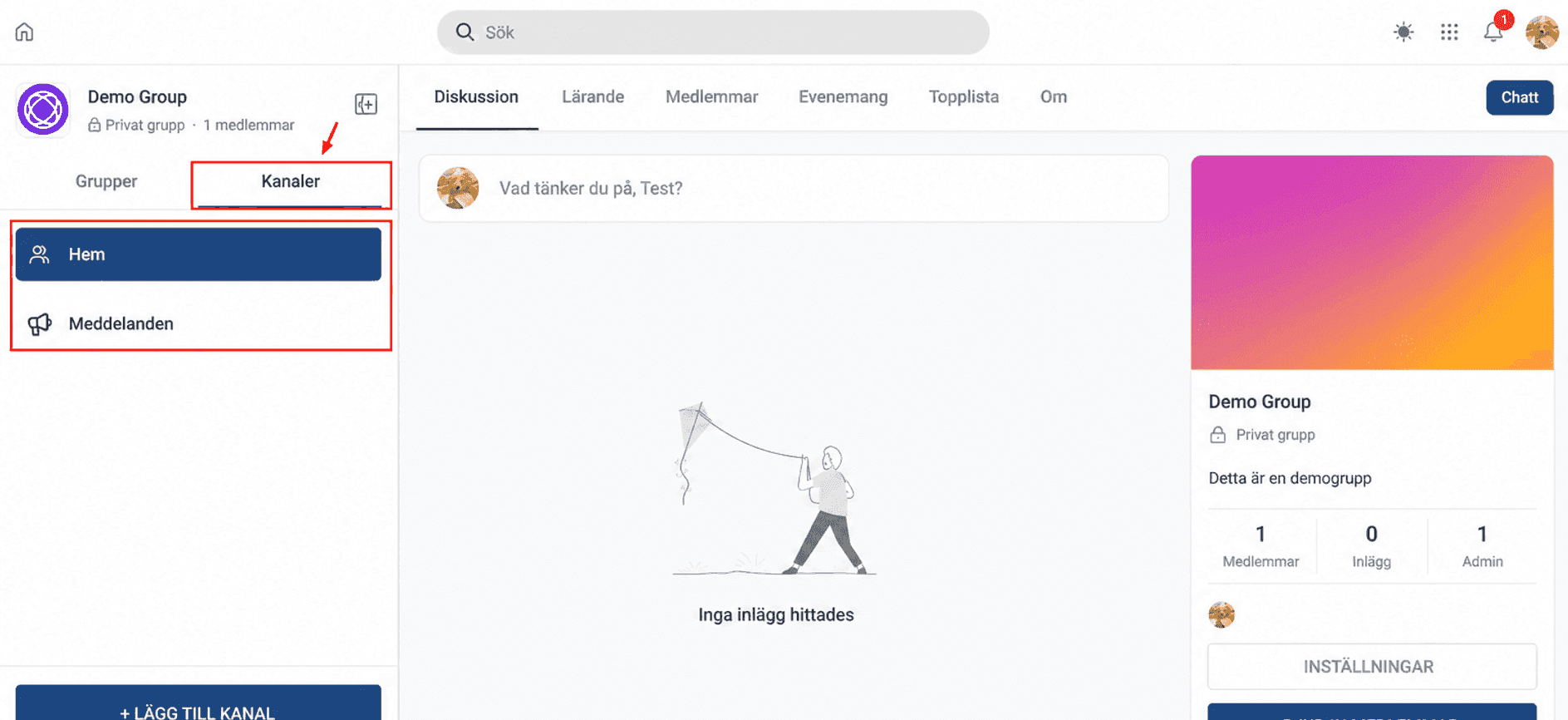
Skapa en kanal
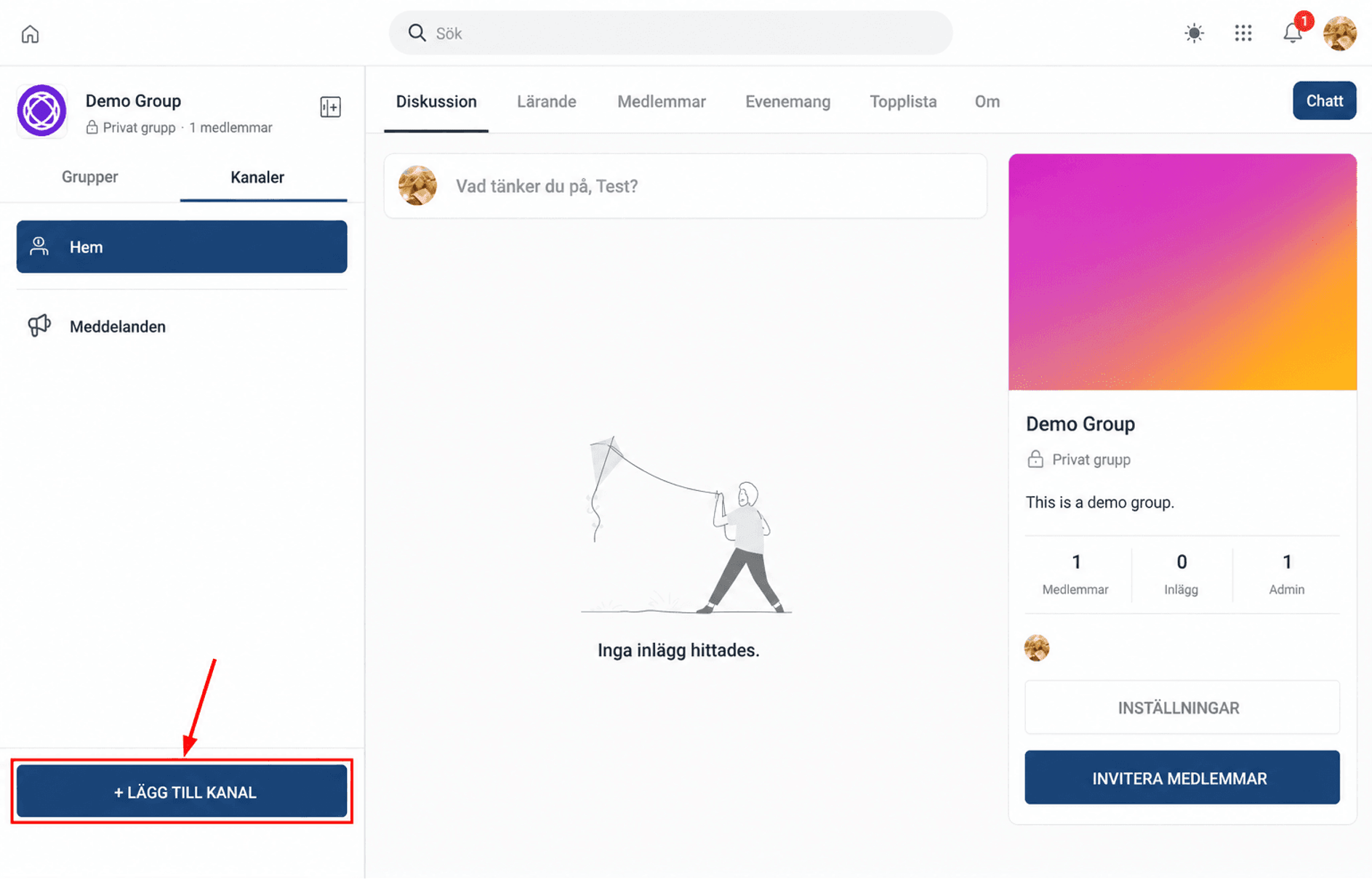
Hitta och klicka på knappen “Add Channel” i vänsterfältet i gruppens gränssnitt.
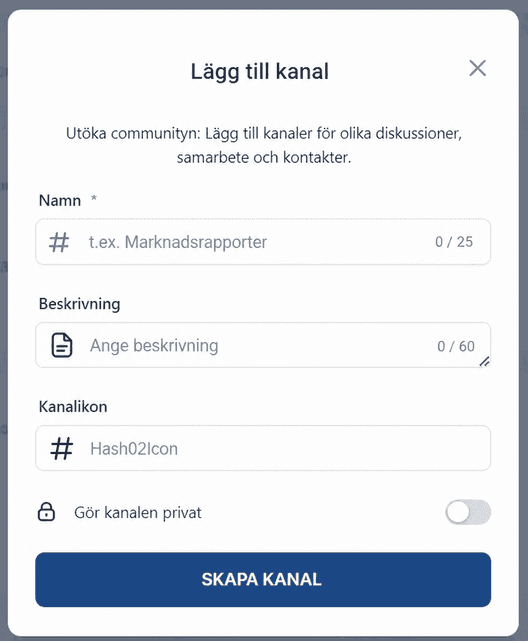
Ett modal-fönster visas där du uppmanas att ange specifika uppgifter för att skapa kanalen.
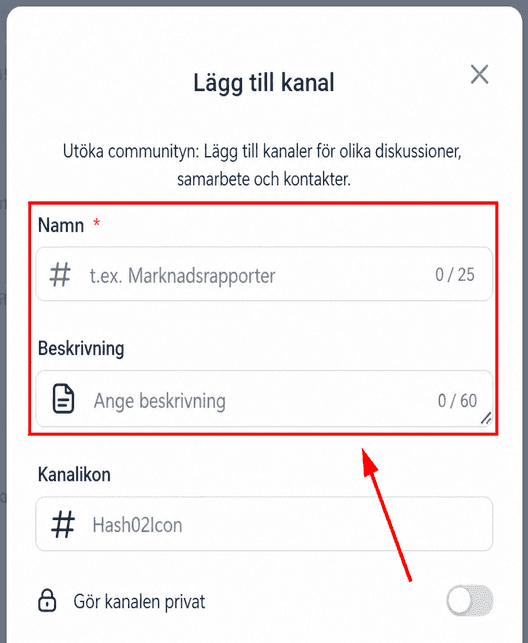
Ange ett kort namn och en beskrivning för kanalen. Namn-fältet har en gräns på 25 tecken och beskrivningsfältet max 60 tecken, vilket innebär att det ska vara kort men informativt.
Välj en unik ikon för kanalen. Ikonen visas bredvid kanalnamnet och ger medlemmarna en visuell ledtråd som hjälper dem att snabbt identifiera din kanal.
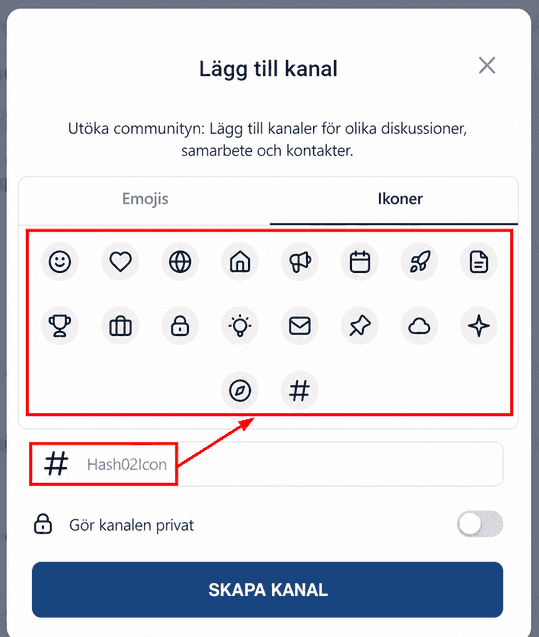
Du kan göra kanalen privat genom att aktivera växeln. Då kan du hantera vilka medlemmar som får tillgång till kanalen genom att godkänna eller avslå deras förfrågan.
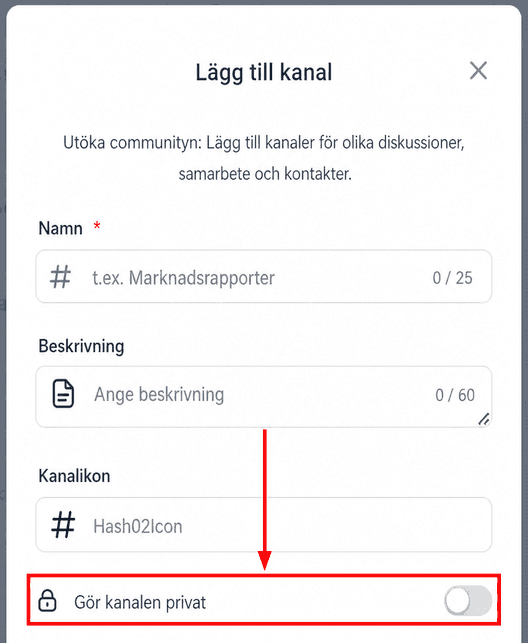
Klicka på “Create Channel” för att avsluta – den nya kanalen läggs till i din lista.

Posts
Det här är de huvudsakliga publikationerna inuti en Community Group. De ger medlemmar ett sätt att uttrycka sig och interagera.
Skapa Posts
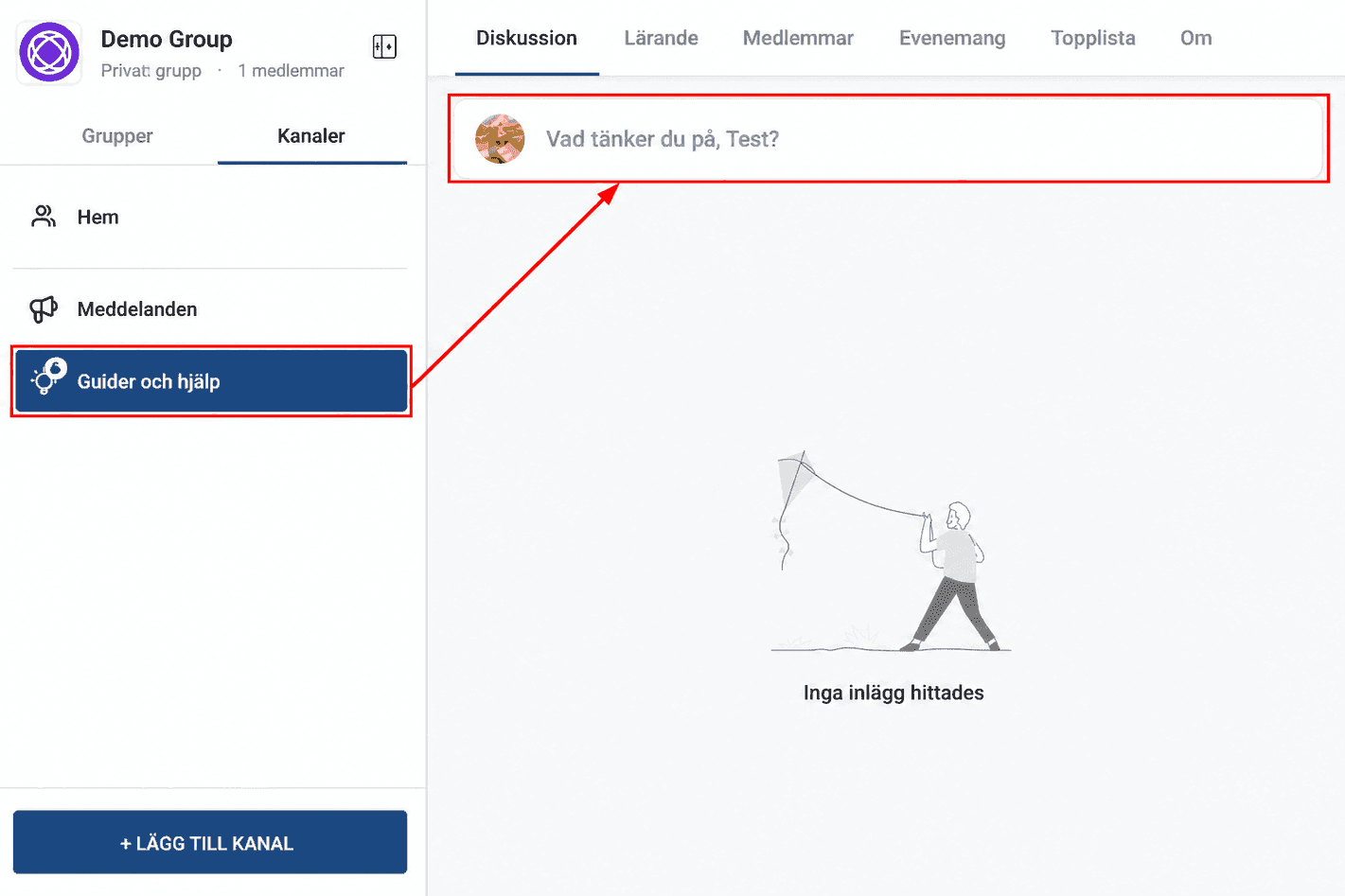
Navigera till önskad kanal och klicka sedan i den övre listen.
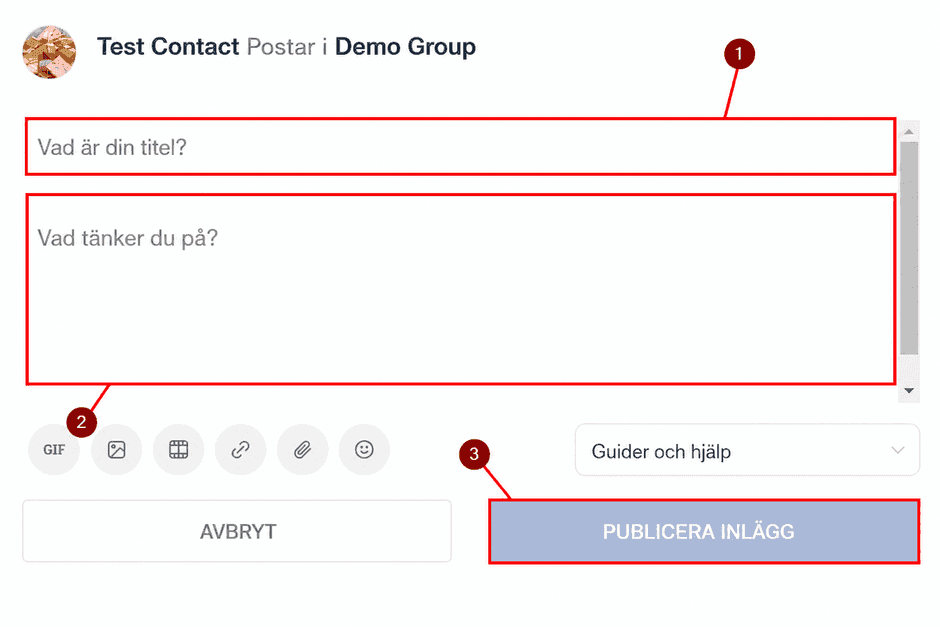
- Ange en titel – den fungerar som rubrik för ditt inlägg.
- Skriv ditt inlägg. Du kan bifoga bilder, videor, filer, emojis eller länkar efter behov.
- När du är klar klickar du på “Publish Post” för att publicera det.
Home Timeline
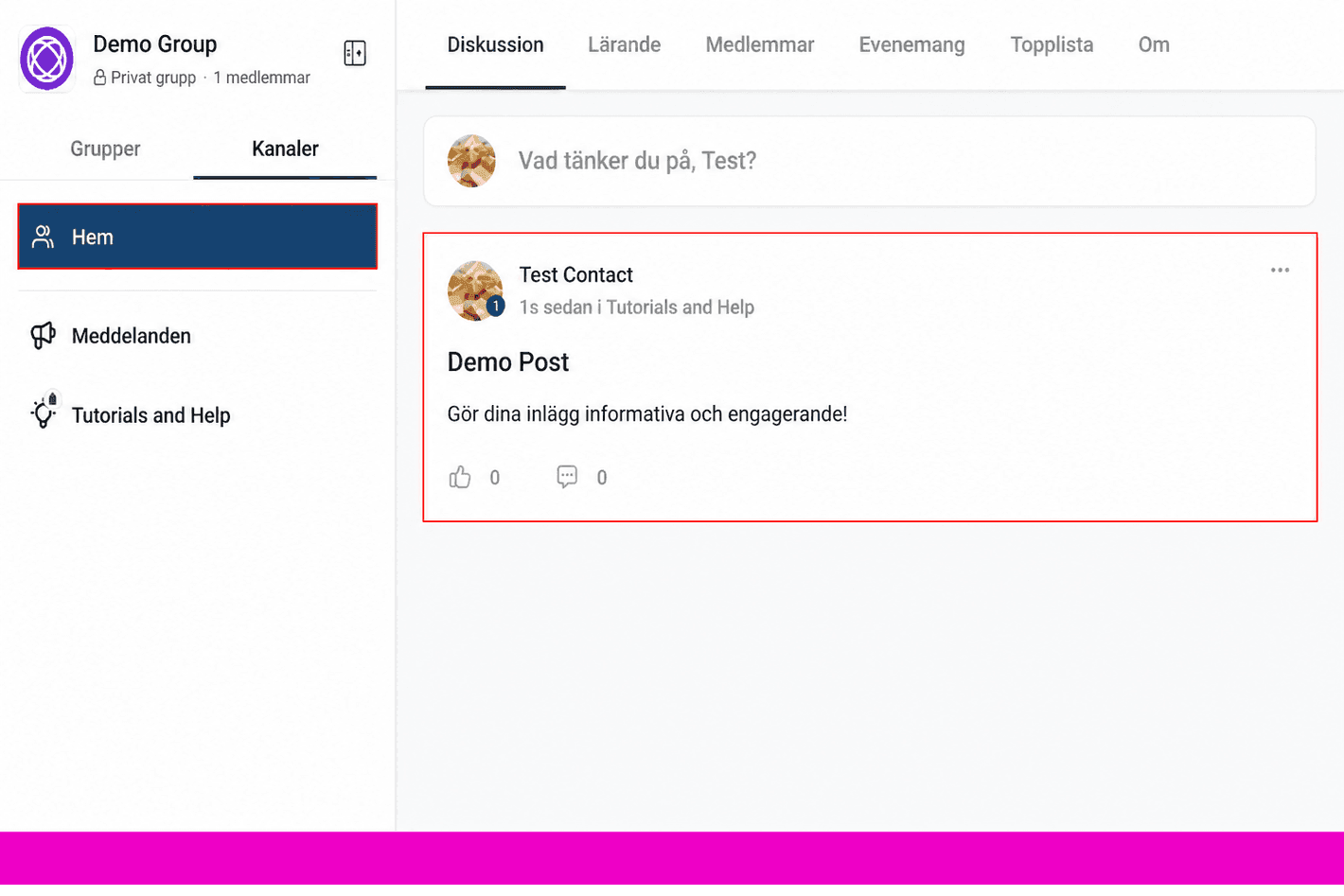
Det här är den plats där du kan se inlägg från alla medlemmar över alla kanaler på ett och samma ställe. Genom att regelbundet kolla home timeline håller du dig informerad och engagerad i pågående samtal och uppdateringar i din grupp.
Comments and Likes
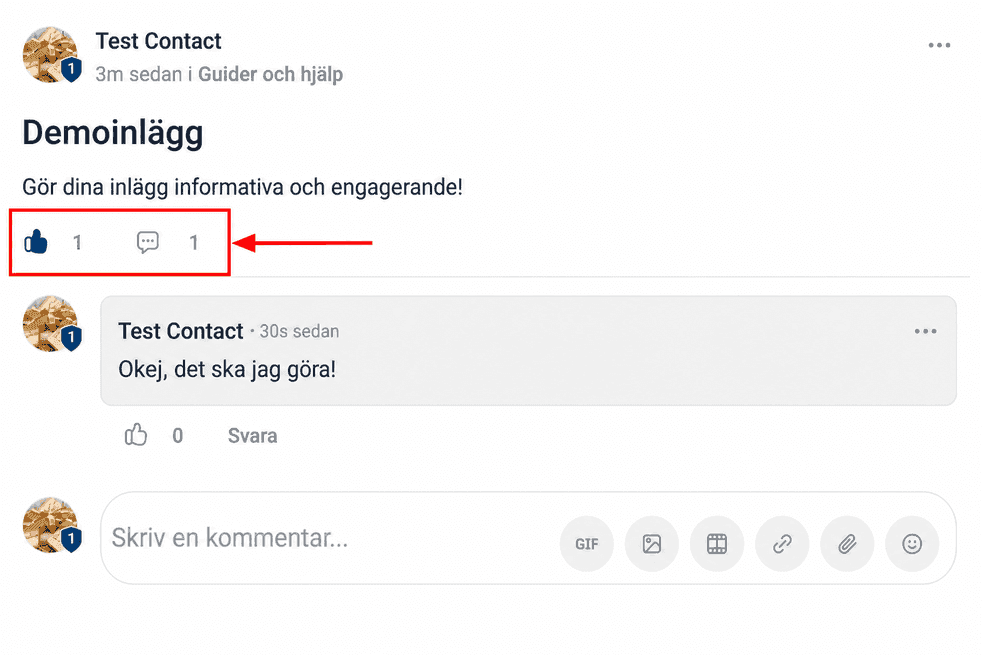
Comments och likes är viktiga drivkrafter för engagemang i gruppen. Kommentarer på inlägg låter medlemmar delta i diskussioner, och att gilla inlägg eller kommentarer visar uppskattning.
Post Actions
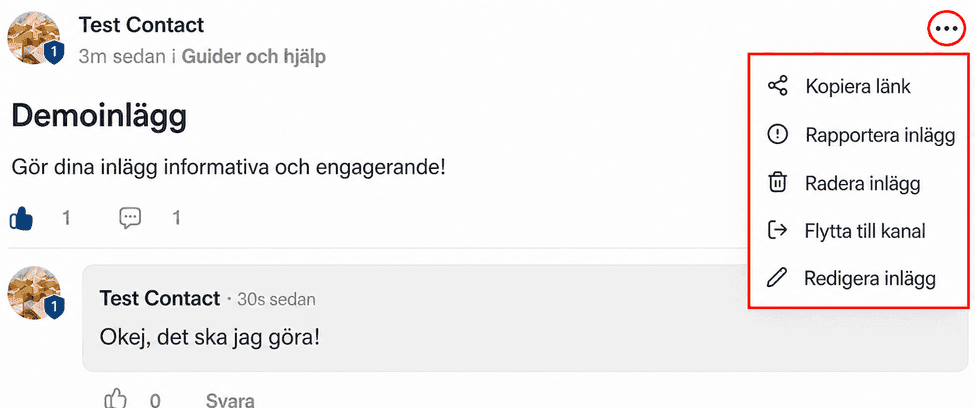
Klicka på trepunktsmenyn för actions för att öppna inläggsalternativen. Här kan du:
- Copy Link: Kopiera URL:en till inlägget för enkel delning.
- Report Post: Rapportera ett inlägg till moderatorer eller admins vid olämpligt innehåll, spam eller brott mot communityns riktlinjer.
- Delete Post: Admins och moderatorer kan ta bort inlägg som bryter mot villkoren genom att välja “Delete Post” i inläggets meny. Medlemmar kan dessutom bara ta bort sina egna inlägg och kommentarer.
- Move to Channel: Flytta inlägg till en annan kanal inom gruppen. Obs: Du kan bara flytta inlägg som du själv har skapat, eller – om du är admin eller owner – inlägg från andra medlemmar.
- Edit Post: Ändra innehållet i ett inlägg för att rätta till eller lägga till ny information.
Nu när du känner till mer om alla dessa funktioner kan du effektivt hantera innehållet i dina Community Groups!
Vanliga frågor
Q: Hur många bilder kan jag bifoga till ett enda inlägg?
- Du kan bifoga så många bilder du vill till ett enda inlägg. Vi rekommenderar dock att du begränsar antalet bilder per inlägg för att säkerställa optimala laddningstider och läsbarhet.
Q: Kan jag ändra titeln på mitt inlägg efter att det har publicerats?
- Ja, du kan redigera din inläggstitel efter publicering. Gå till inlägget, klicka på trepunktsikonen högst upp och välj ‘Edit Post’. Därefter kan du ändra titeln efter behov.
Q: Vad är maximal storlek för videofiler som jag kan ladda upp?
- Begränsningar för filstorlek definieras senare för den här funktionen. För optimal prestanda rekommenderar vi att videofilerna hålls under 100MB. (Detta är inte den officiella filstorleksgränsen.)
Q: Vad händer när jag lägger till en hyperlänk i mitt inlägg?
- När du lägger till en hyperlänk i ditt inlägg kan användare klicka på den länkade texten och tas direkt till den länkade URL:en. Det är ett bra sätt att erbjuda ytterligare resurser eller referenser utan att belasta inlägget.
Q: Kan jag använda emojis i min inläggstitel?
- Ja, du kan använda emojis i din inläggstitel. Tänk dock på att emojis ska förbättra läsbarheten och förståelsen av titeln, inte försämra den. Ta alltid hänsyn till din målgrupp och inläggets sammanhang när du väljer emojis.
Inte kund hos Funnelbud ännu?
Prova vårt allt-i-ett CRM för sälj och marknadsföring — gratis i 7 dagar, ingen bindningstid.