Översikt och inställningar för Funnel Builder
Avsnittet Editor är hjärtat i din Funnel- eller webbplatsbyggare och erbjuder en kraftfull uppsättning verktyg för att förverkliga din vision. Oavsett om du designar en snygg landningssida, en Funnel med flera säljsteg eller en fullt fungerande webbplats, ger det här avsnittet dig allt du behöver för att skapa, anpassa och optimera dina sidor.
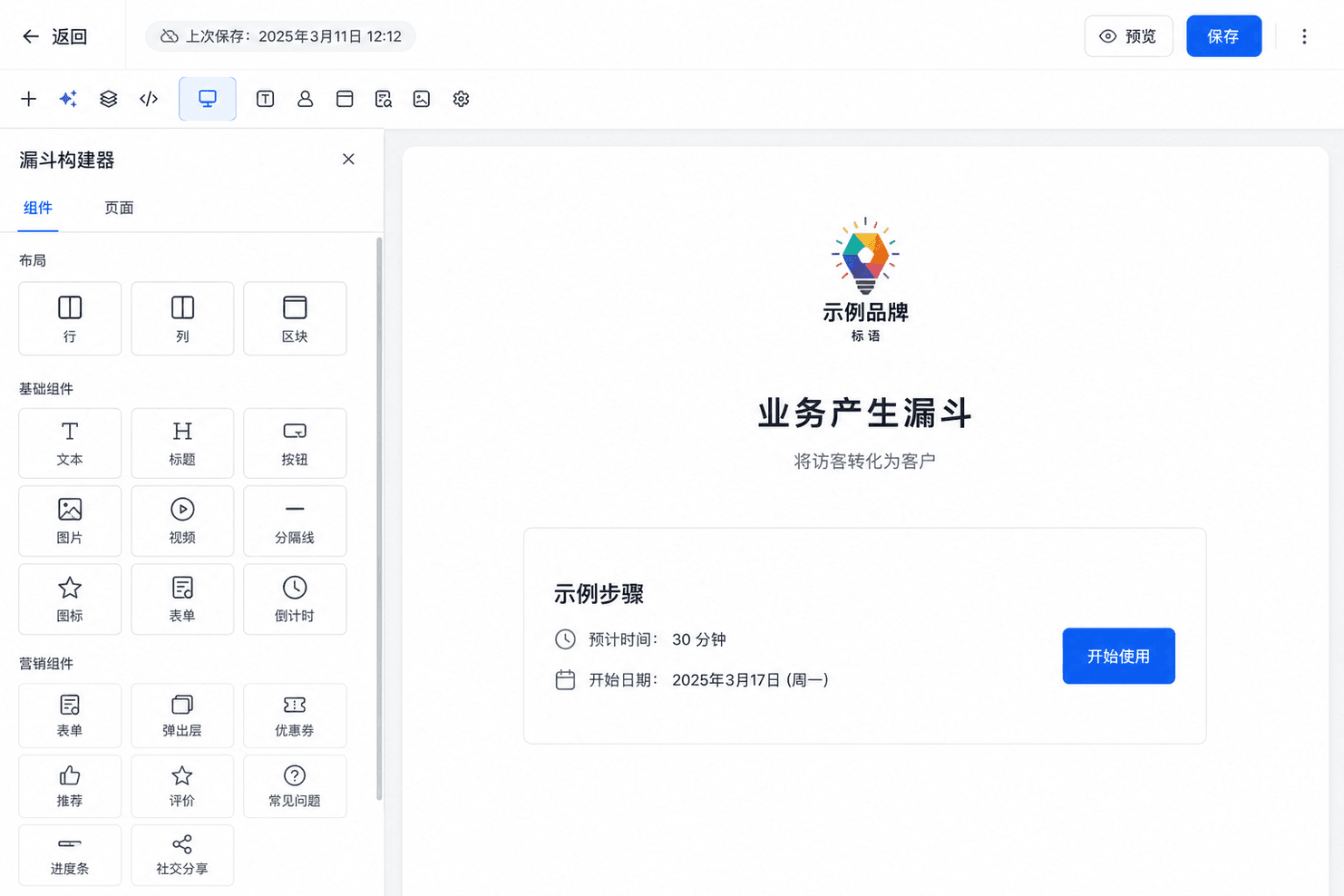
Add Elements
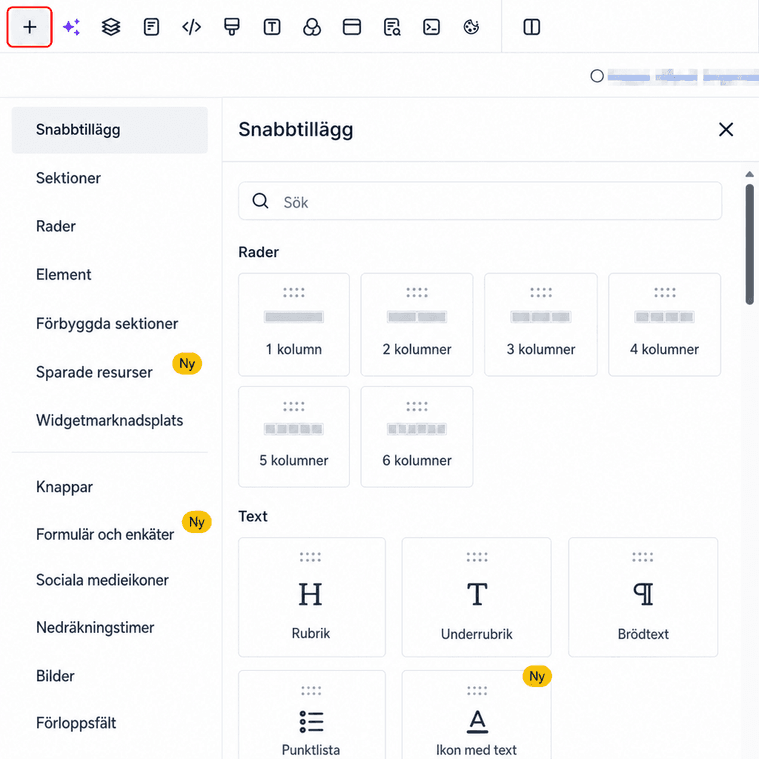
Här kan du lägga till olika komponenter på din sida. Här är en genomgång av alternativen:
- Sections: Representeras av grönt, dessa är de största byggstenarna på din sida.
- Rows: Visas i blått, rows hjälper dig att organisera innehåll horisontellt inom en section.
- Columns: Visas i lila, columns låter dig dela upp rows i vertikala delar.
- Elements: Markeras i orange, dessa är de enskilda komponenterna som text, bilder eller knappar.
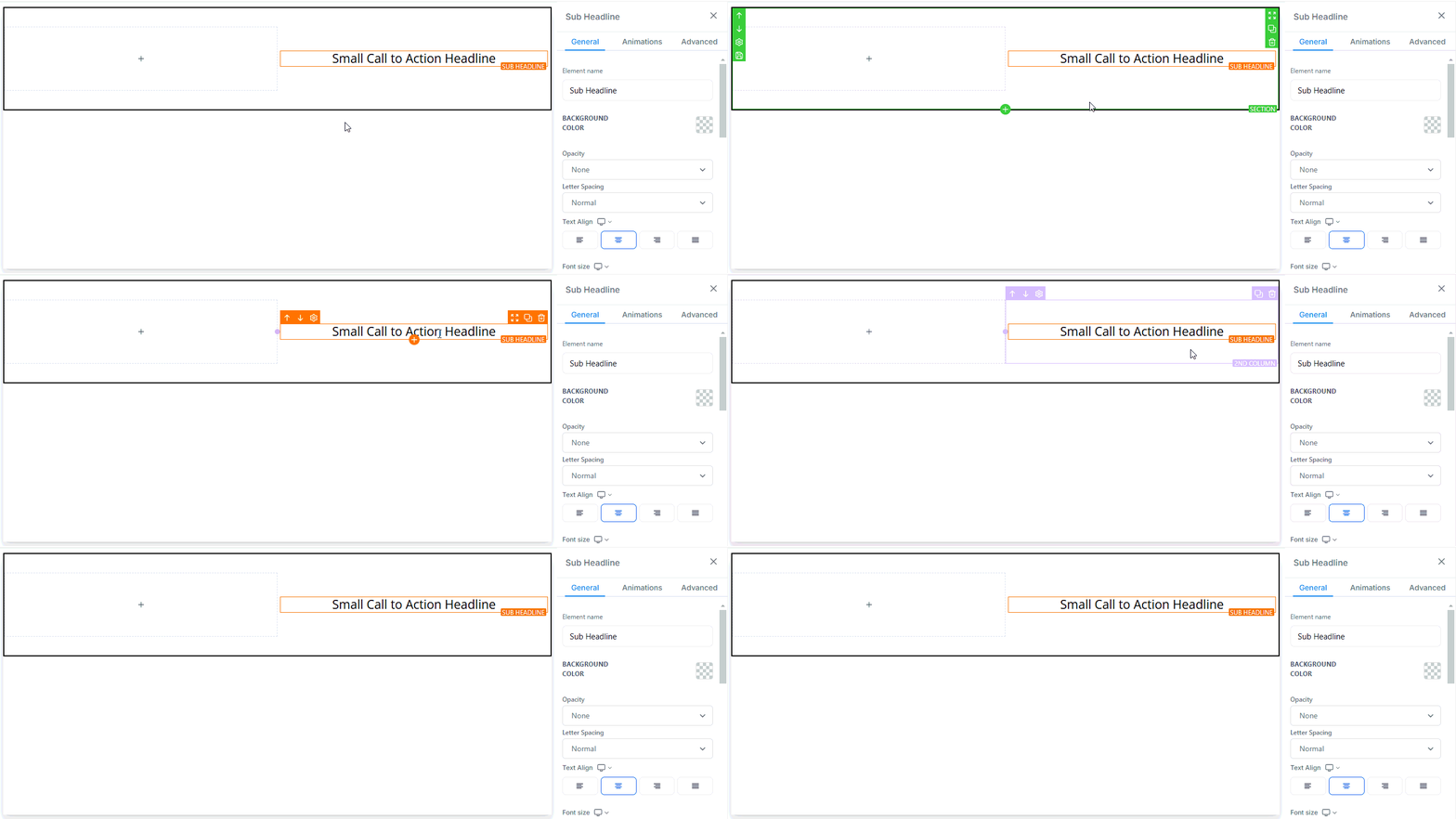
Du hittar även ytterligare alternativ som:
- Prebuilt Sections: Färdigdesignade layouter som snabbar upp ditt arbete.
- Saved Sections: Återanvändbara sections som kan tillämpas på flera sidor.
- Widget Marketplace: Ett bibliotek med widgetar som förbättrar din sidas funktionalitet.
- Buttons: Lägg till call-to-action-knappar som vägleder dina besökare.
- Forms and Surveys: Skapa, lägg till och hantera Forms eller Surveys direkt i byggaren.
- Social Media Icons: Integrera länkar till dina sociala profiler.
- Countdown Timers: Skapa brådska med tidsbegränsade element.
- Images: Infoga bilder för att göra din sida mer engagerande.
- Progress Bars: Visa framsteg för mål, registreringar eller andra mätvärden.
Layers
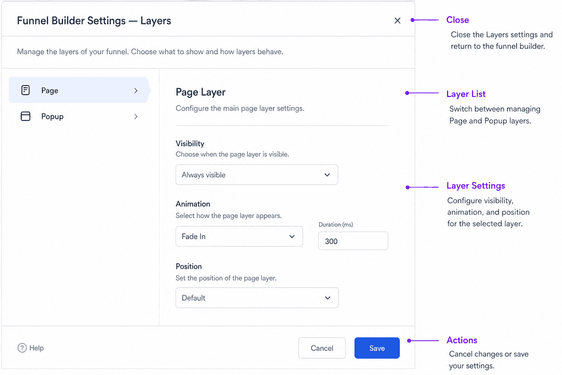
Panelen Layers hjälper dig att hantera strukturen på din sida:
- Page: Visa och organisera huvudinnehållet på din sida.
- Popup: Hantera popup-lager för ytterligare interaktivitet.
Pages
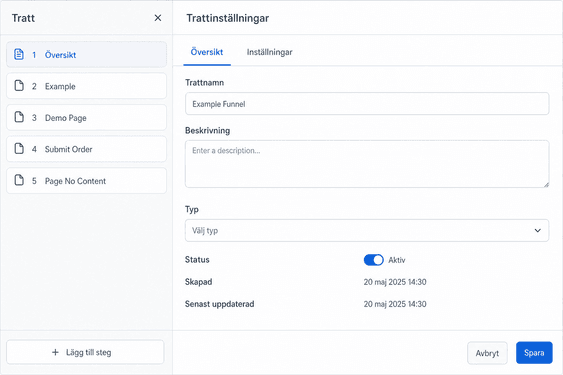
Det här avsnittet listar alla sidor i din Funnel eller webbplats. Du kan enkelt navigera mellan dem för att göra ändringar eller uppdateringar.
Tracking Code
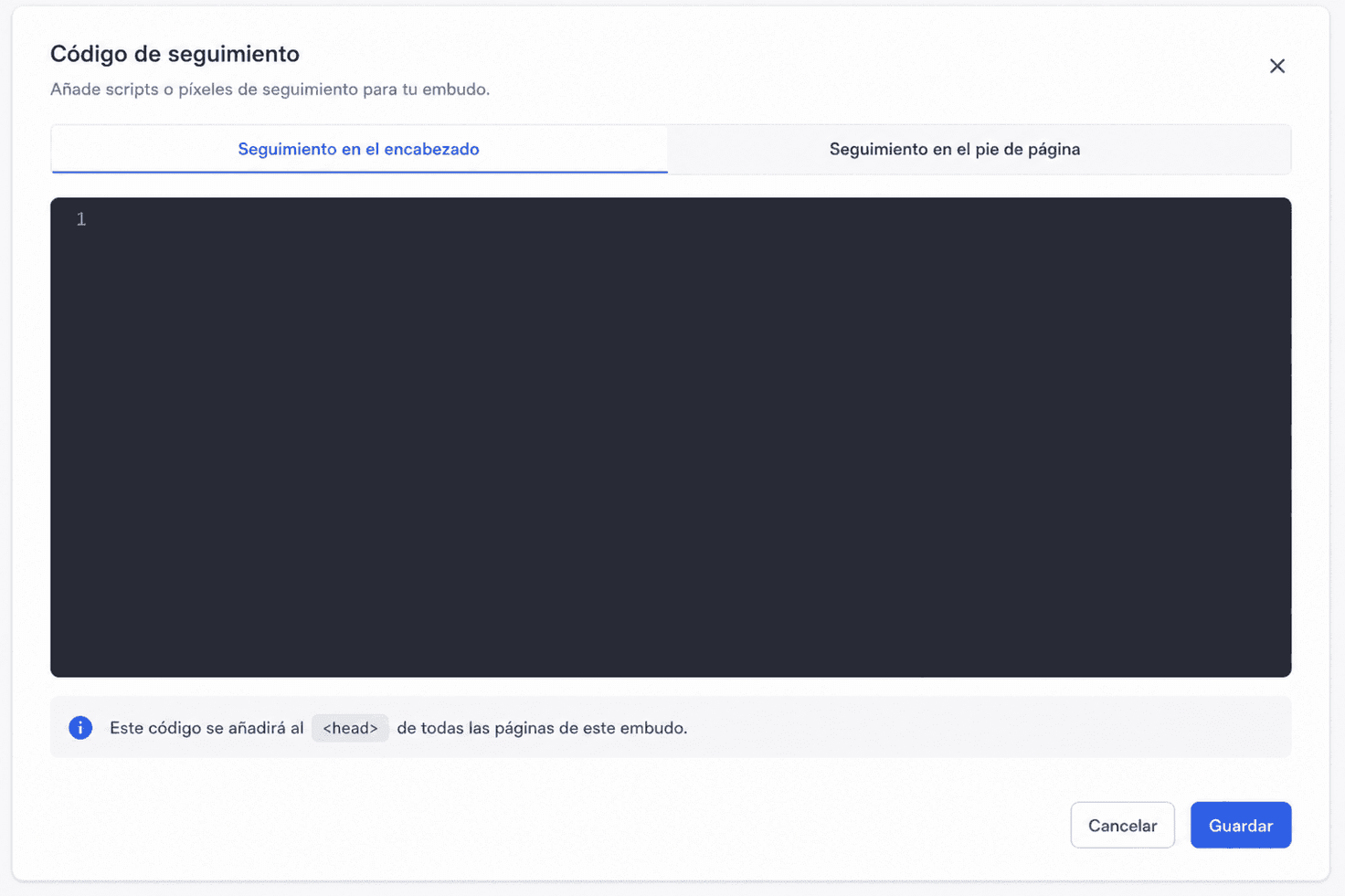
För att lägga till spårningskoder på din sida klickar du på alternativet Tracking Code bland sidfunktionerna. En popup visas där du kan importera din Header- eller Footer-kod.
Custom CSS
Du kan även lägga till Custom CSS via sidfunktionerna. En popup visas även här där du kan ange din anpassade CSS-kod.
Typography
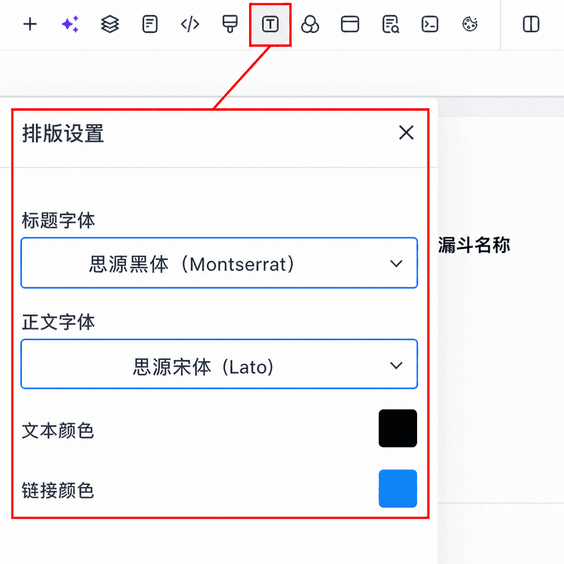
Öppna alternativet Typography bland funktionerna för att ändra text- och länkfärgen från standardvärdena svart eller blått till en färg du väljer själv. Tänk dock på att du bara kan ändra hela texten till en enda färg. Dessutom kan du justera teckenstorleken för dina Headlines och Content.
Background
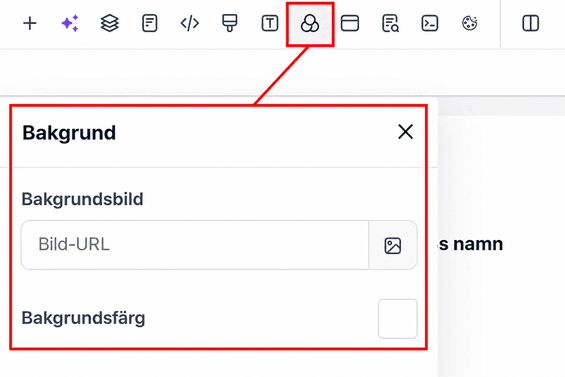
För att ändra utseendet på din sida väljer du alternativet backgrounds. Det låter dig ändra bakgrundsfärgen genom att välja bland ett urval av färger. Om den önskade färgen inte finns bland de visade alternativen kan du lägga till en egen färg genom att välja alternativet och skriva in din egna färgkod.
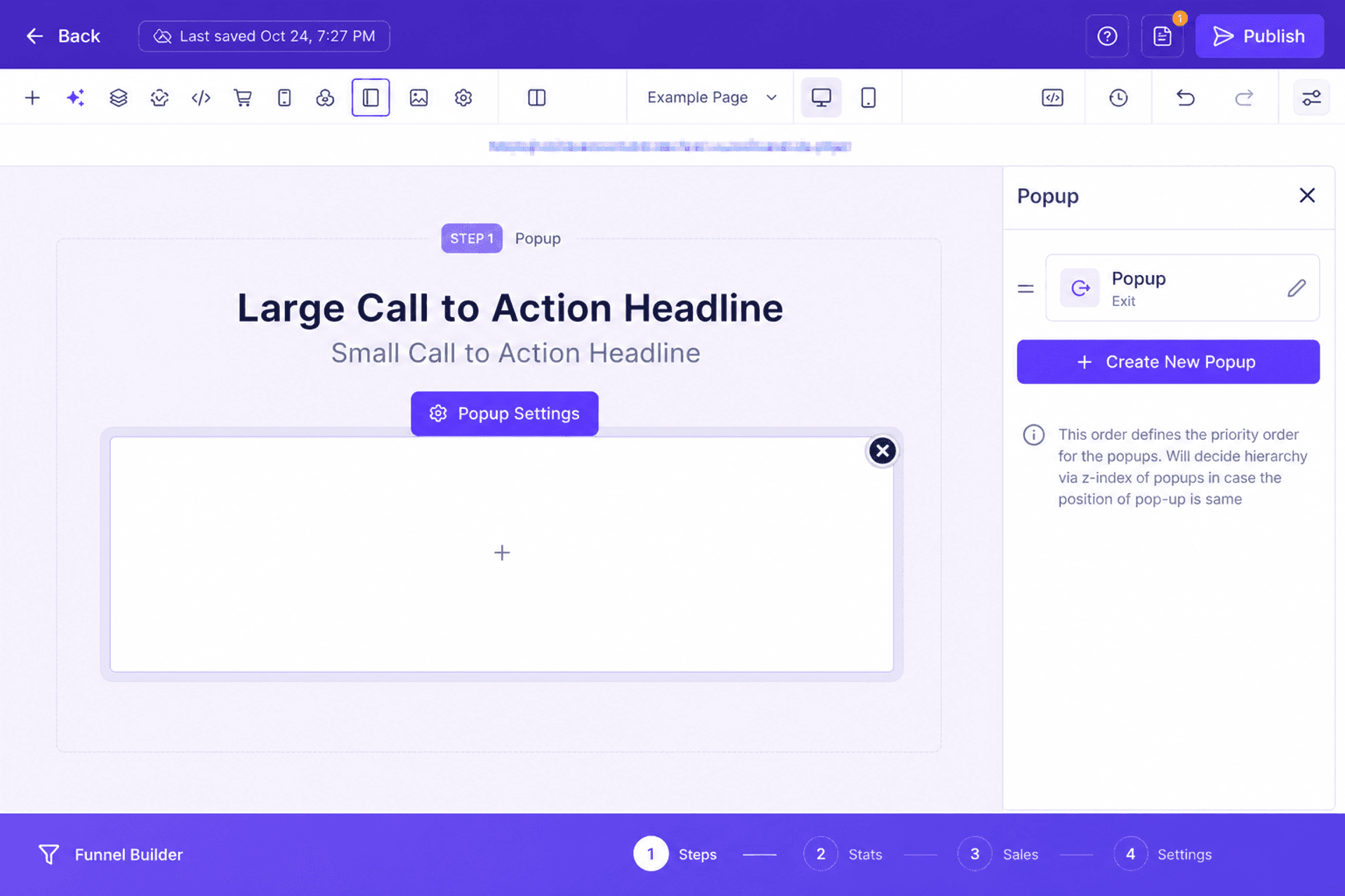
Popup
Genom att välja popup-knappen kan du lägga till en popup i din Funnel eller webbplats, vilket ger dina besökare ett extra interaktivt element. För att göra ytterligare justeringar av popup-fönstret klickar du på knappen Open Popup Settings, som låter dig anpassa dess utseende och funktionalitet efter dina önskemål och mål.
SEO Meta Data
📌OBS: Ändra standardtiteln och beskrivningen för SEO-sidan.
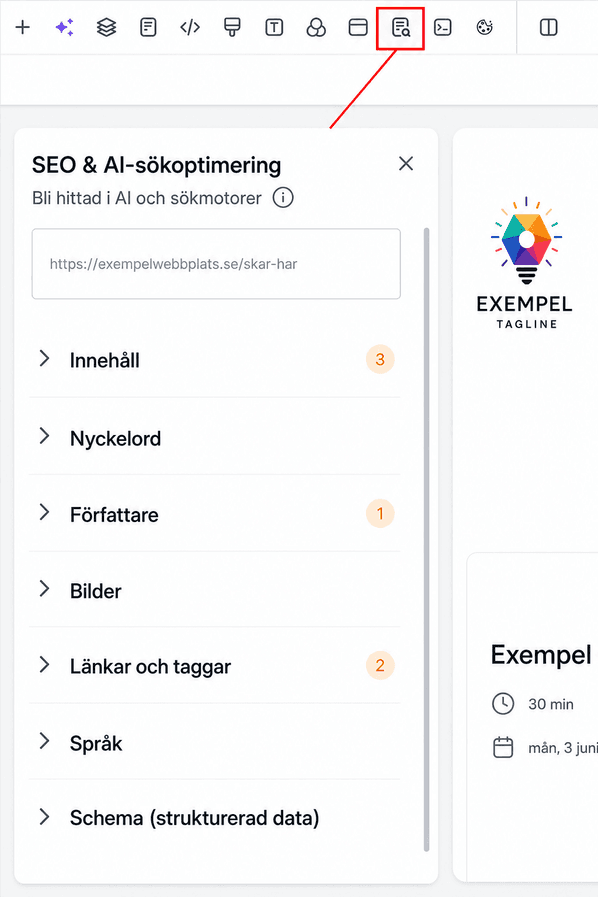
- SEO Preview: Om du vill förhandsgranska din SEO-sida scrollar du ner under knappen “SEO Preview”. Det ger dig en försmak av hur din webbplats kommer att se ut i sökresultaten.
- Content: Lägg till eller redigera huvudinnehållet på din sida för att säkerställa att det är relevant och engagerande för din publik.
- Keywords: Inkludera vanliga nyckelord i fältet Keywords för att hjälpa din sida att synas i relevanta sökresultat.
- Author: Ange författarens namn i det avsedda fältet för att ge erkännande och etablera trovärdighet.
- Social Image: Ladda upp en bild eller logotyp som representerar din sida när den delas på sociala medieplattformar.
- Link & Tags: Lägg till relevanta länkar och taggar för att förbättra navigering och kategorisering för både användare och sökmotorer.
- Language: Ange språket för din sida för att säkerställa att den indexeras korrekt och når rätt målgrupp.
Preview Custom Code
För att se eventuella Custom Codes du har lagt till klickar du på knappen Preview Custom Codes.
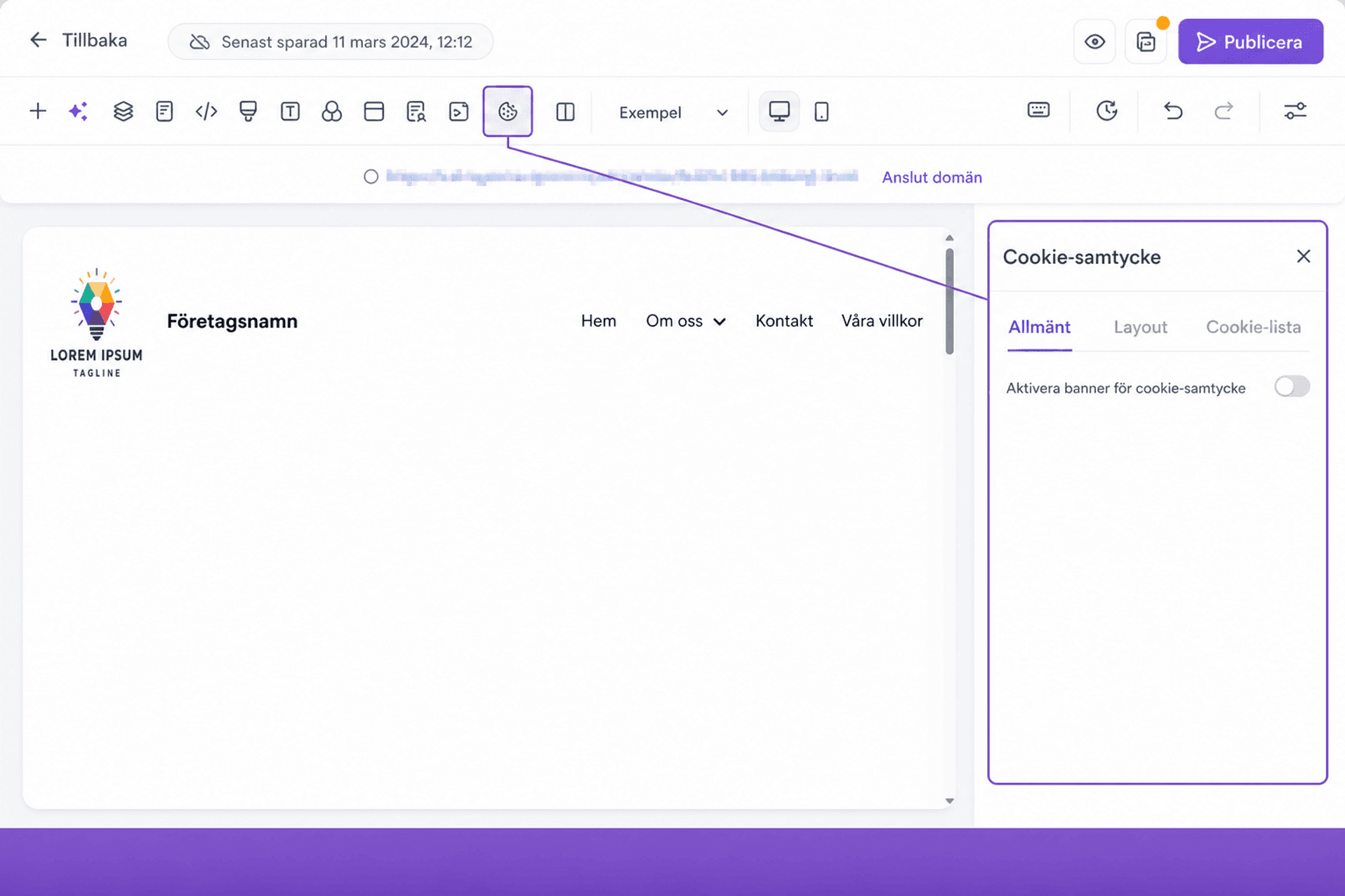
Cookie Consent
Lägg till en banner för cookiesamtycke för att följa integritetsregler. Det säkerställer att dina besökare informeras om hur deras data används.
Columns
Använd columns för att organisera innehåll vertikalt inom en row. Det är särskilt användbart för att skapa layouter sida vid sida eller dela upp innehåll i sections.
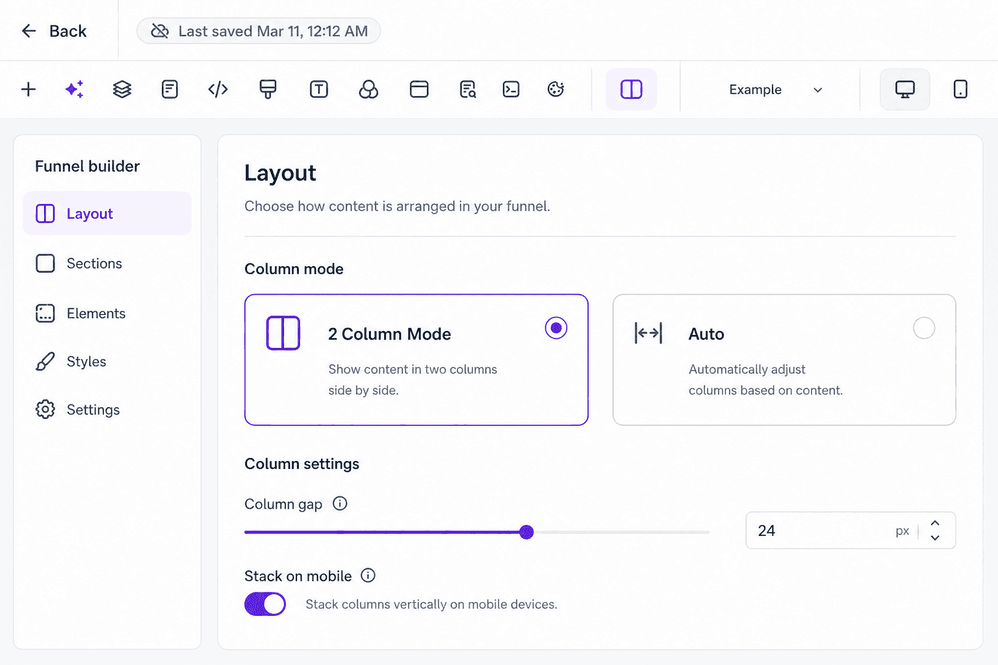
Pages Dropdown
Med Pages Dropdown kan du snabbt växla mellan olika sidor i din Funnel eller webbplats, vilket gör det enkelt att hantera flera sidor samtidigt.
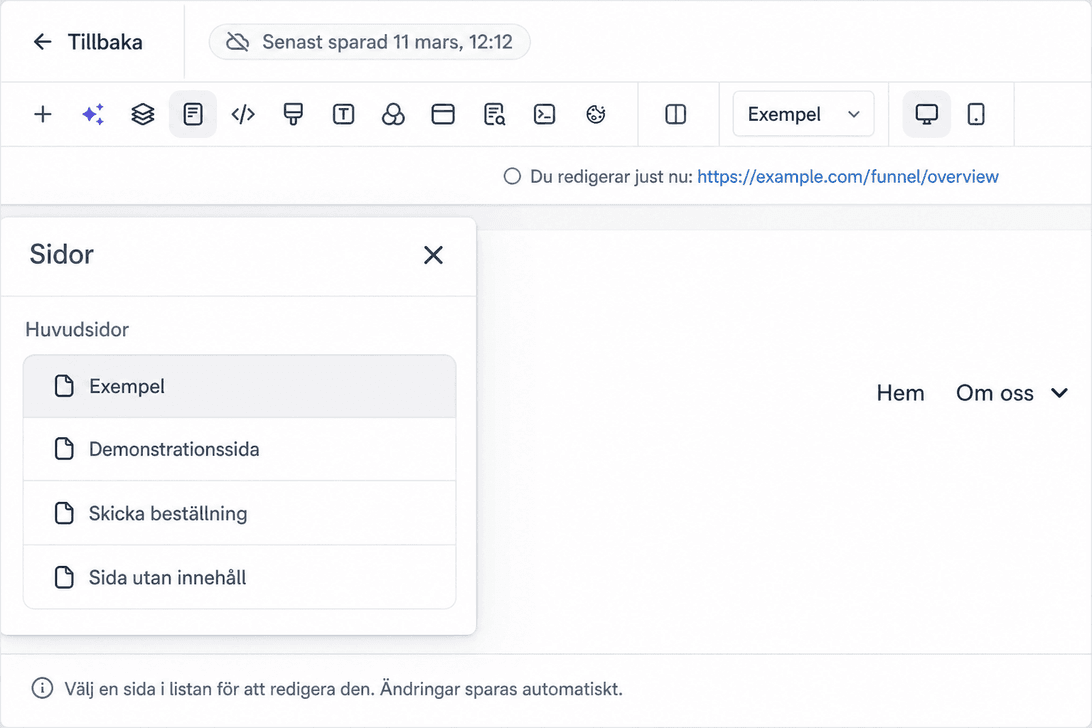
Desktop and Mobile View
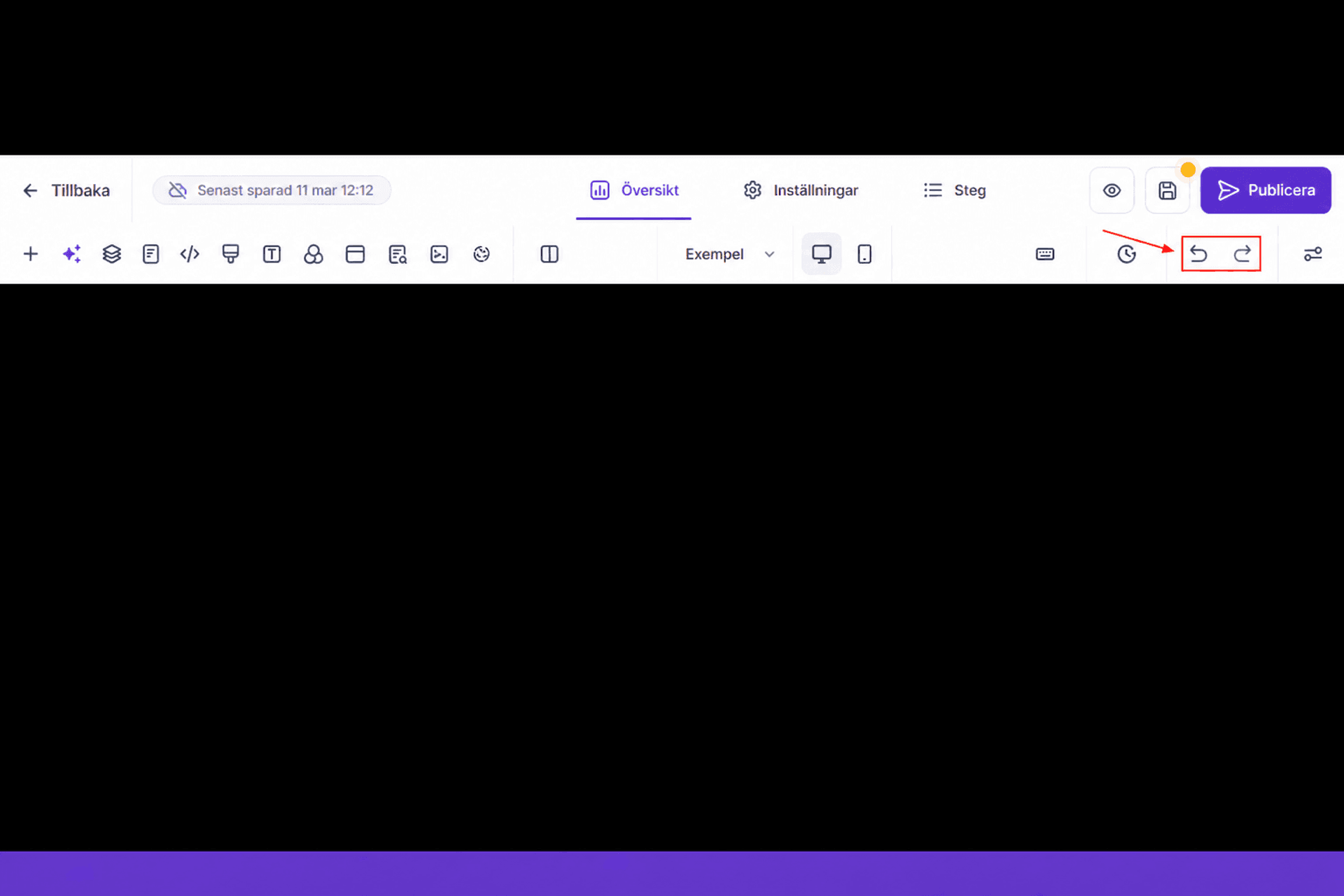
I mitten av sidbyggaren hittar du ikoner som representerar en telefon och en dator. Växla mellan dem för att förhandsgranska hur din sida ser ut på olika enheter, för att säkerställa en smidig upplevelse för alla användare.
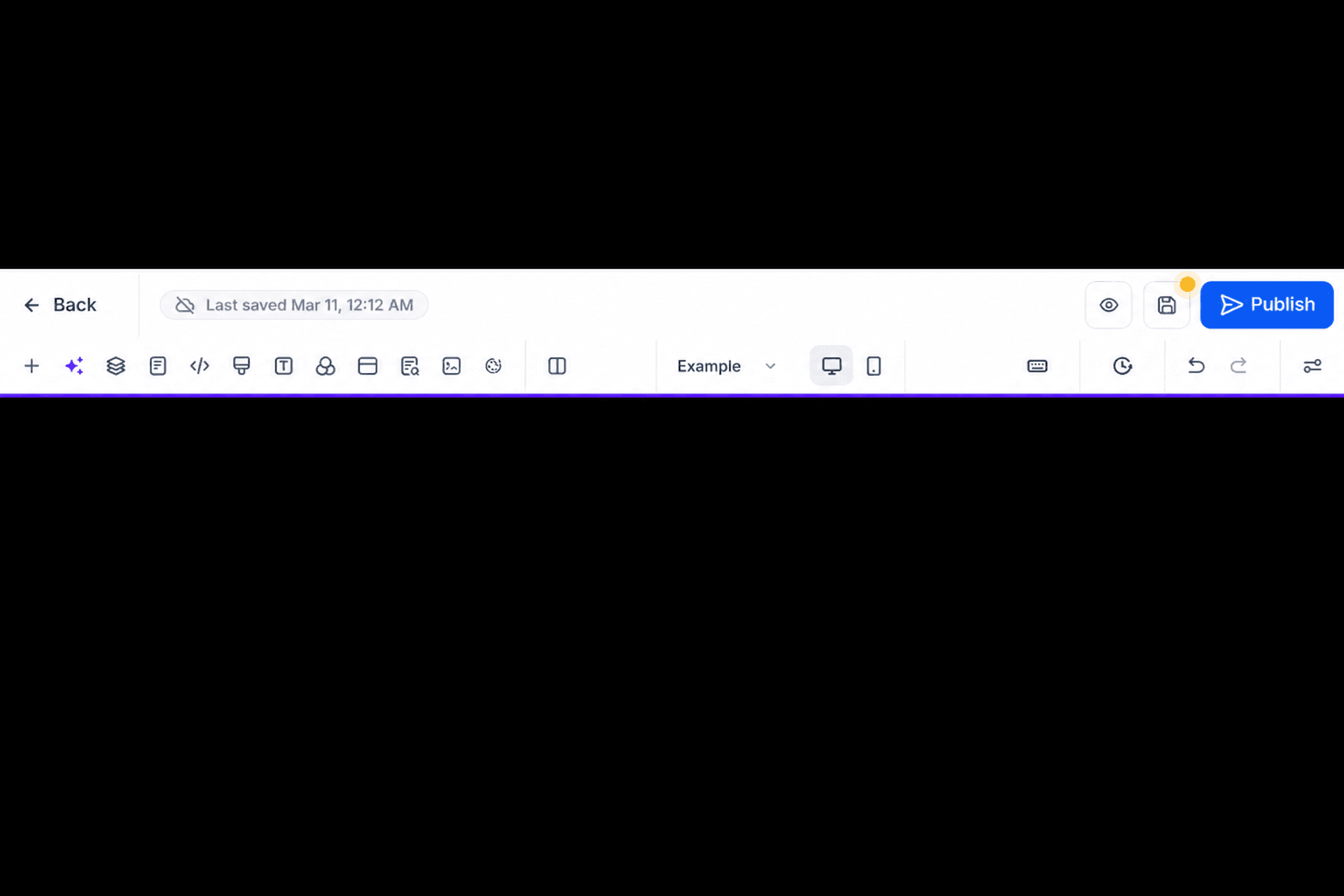
Versions
Knappen Versions låter dig granska tidigare ändringar som gjorts på din sida. Det hjälper dig att följa framsteg eller återgå till en tidigare design.
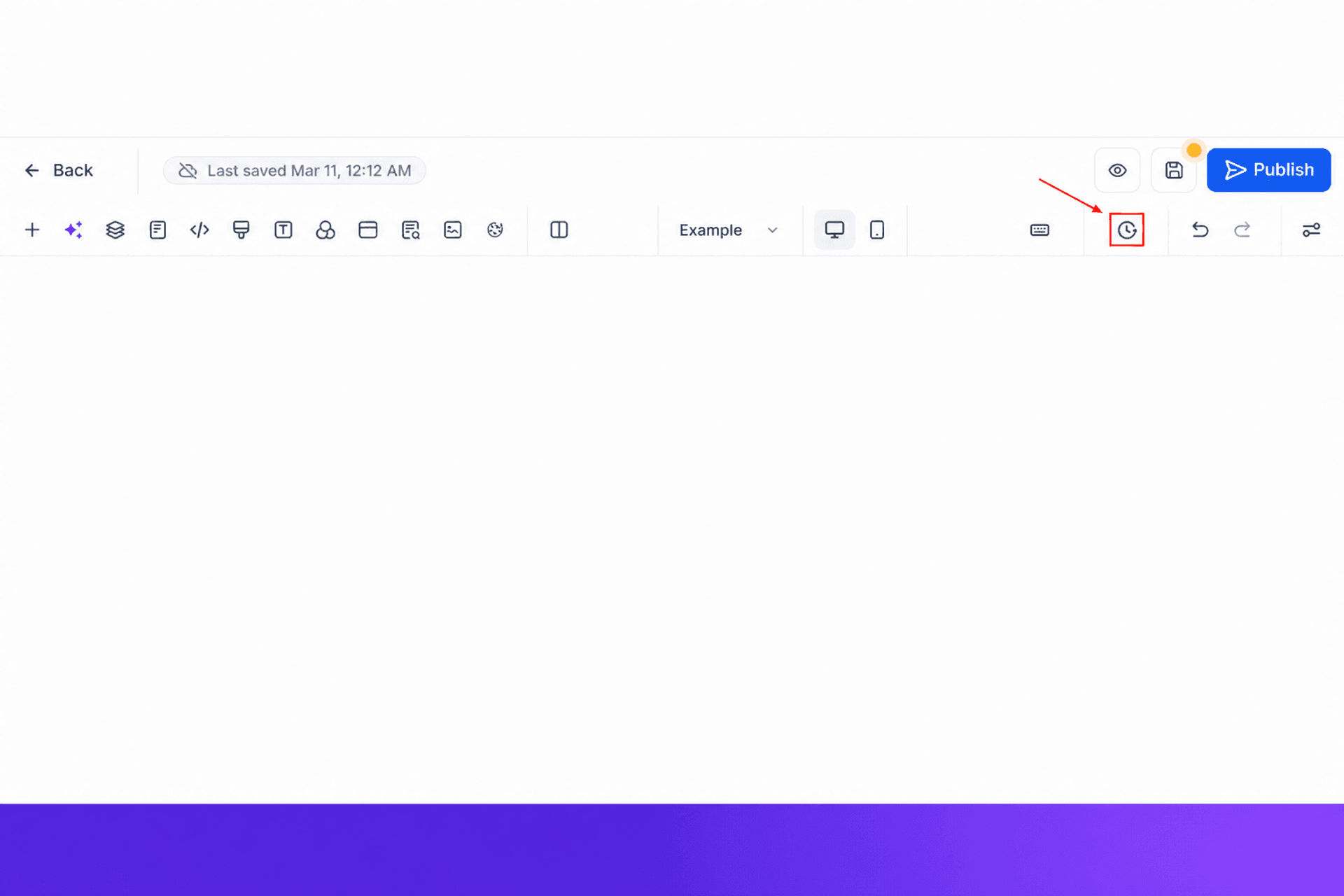
Do and Undo
Använd pilen Undo för att ångra din senaste åtgärd. Om du ändrar dig klickar du på pilen Redo för att återställa ändringen.
Option Settings
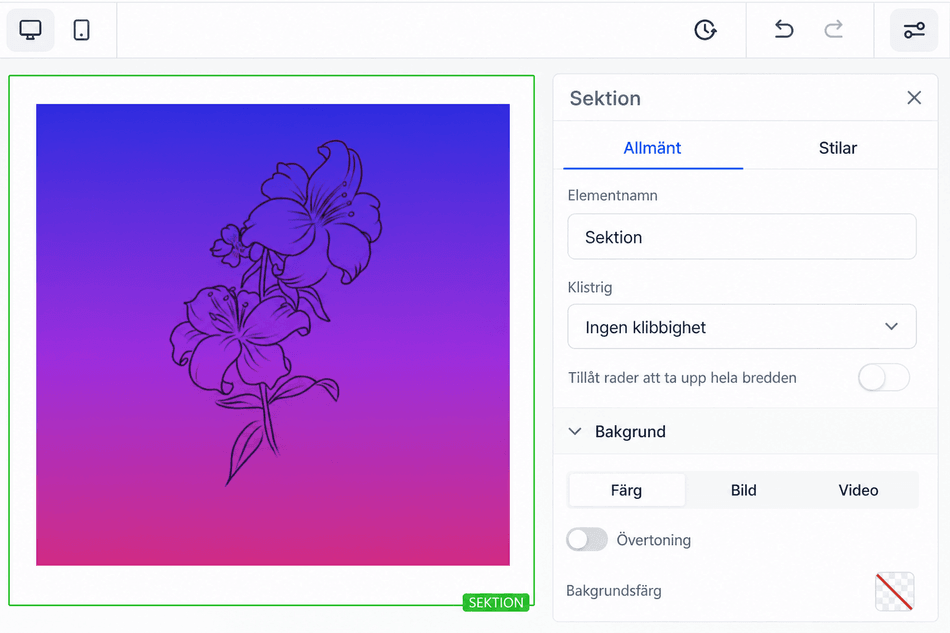
För att komma åt sidinställningarna klickar du på rullgardinsmenyn Settings i det övre högra hörnet av sidan. Här kan du ändra de allmänna och avancerade inställningarna för alla valda alternativ (Section, Row, Column och Element).
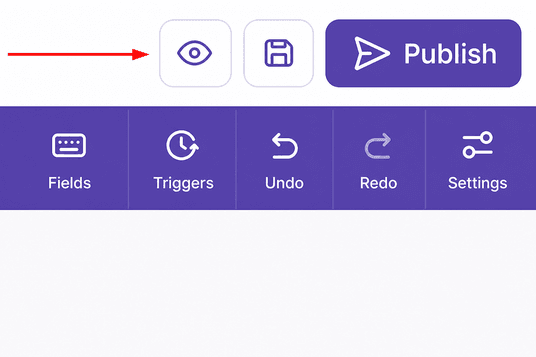
Slutligen finns det flera ikoner i det övre högra hörnet av sidan som hjälper dig att hantera din Funnel. En av dem är knappen Preview, som låter dig se hur din Funnel ser ut online. Glöm inte att spara ändringar genom att klicka på knappen Save och Publish sidan för att tillämpa ändringarna på din Funnel/webbplats.
Där har du det – nu är du redo att ta dig an Funnel-byggandet med tillförsikt!
Inte kund hos Funnelbud ännu?
Prova vårt allt-i-ett CRM för sälj och marknadsföring — gratis i 7 dagar, ingen bindningstid.