Inställningar i Documents & Contracts
Oavsett om du föredrar en professionell ton eller en mer avslappnad stil kan du anpassa e-postmeddelandena som skickas kring dina Documents and Contracts så att de perfekt matchar ditt varumärke och din kommunikationsstil.
Håll muspekaren över rullgardinsmenyn Documents & Contracts och klicka på All Documents & Contracts, gå sedan till sidan Settings.

Det finns fyra alternativ under Settings som kan konfigureras:
- Customer Notifications
- Team Notifications
- Product Invoicing
- Document Settings
Customer Notifications
- Configure Email Sender: Ange namn och e-post från vilka alla kundaviseringar ska skickas.
- Configure CC Recipients: Inkludera CC-mottagare när dokument slutförs och skickas. Aktivera först Configure CC Recipients, välj sedan i rullgardinsmenyn den kontakt du vill lägga till i CC. De globala CC-inställningarna tillämpas på:
-
- Mallar.
- Enskilda dokument.
- Offentliga dokument.

- Document Received: Aktivera knappen Document Received för att aktivera mallen som används när dokument skickas.
-
- Email Template: Välj den e-postmall som ska skickas när ett dokument mottas från rullgardinsmenyn.
- Email Subject: Sammanfatta huvudpunkten i ditt e-postmeddelande.
- SMS Notifications: Aktivera det här alternativet och välj en mall för att meddela kunder via SMS.

4. Document Signed: Aktivera knappen Document Signed för att skicka en avisering till kunden när dokumentet har signerats framgångsrikt.
- Email Template: Välj den e-postmall som ska skickas när ett dokument har signerats från rullgardinsmenyn.
- Email Subject: Sammanfatta huvudpunkten i ditt e-postmeddelande.
- SMS Notifications: Aktivera det här alternativet och välj en mall för att meddela kunder via SMS.

- Document Expiry Warning Email: Aktivera växeln Document Expiry Warning för att skicka en avisering till kunden när dokumentet är en dag från att löpa ut.
- Email Template: Välj den e-postmall som ska skickas när ett dokument har signerats från rullgardinsmenyn.
- Email Subject: Sammanfatta huvudpunkten i ditt e-postmeddelande.

Team Notifications
När de är aktiverade skickas teamaviseringar automatiskt till den användare som skickar förslaget eller dokumentet som standard. Detta säkerställer att alla inblandade hålls informerade, vilket underlättar bättre teamsamarbete och kommunikation.
- Override Sender Details: Ange namn och e-post från vilka alla teamaviseringar ska skickas.
- Document Signed: Aktivera knappen Document Signed för att skicka en intern avisering när dokumentet har signerats/accepterats framgångsrikt av mottagaren.
-
- Email Template: Välj den e-postmall som ska skickas när ett dokument mottas från rullgardinsmenyn.
- Email Subject: Sammanfatta huvudpunkten i ditt e-postmeddelande.

3. Document Viewed: Aktivera knappen Document Viewed för att skicka en intern avisering när dokumentet har setts av mottagaren.
- Email Template: Välj den e-postmall du vill skicka från rullgardinsmenyn.
- Email Subject: Sammanfatta huvudpunkten i ditt e-postmeddelande.

Product Invoicing
Den här funktionen låter användare skapa, skicka och hantera fakturor effektivt.
- Direct Payment: Aktivera detta för att omdirigera kunden till fakturan direkt efter att signeringen är klar. Aktivera inkassering av betalning omedelbart efter signering.
- Product Invoicing: Detta aktiveras automatiskt när Direct payment är avstängt. Det gör det möjligt att generera och leverera fakturor till klienten när dokumentet är slutfört. Som standard är växeln avstängd, vilket betyder att fakturan skapas men inte skickas till kunden för betalning.

Document Settings
- Redirect to a Custom URL: Den här inställningen låter användare automatiskt skicka kunder till en specifik webbsida efter att de har signerat ett dokument. Användare kan aktivera omdirigering globalt för alla dokument eller konfigurera den per mall. En anpassad URL kan anges, och användare kan välja om länken öppnas i samma flik eller i en ny. Detta säkerställer en sömlös klientupplevelse och guidar dem till en tacksida, nästa steg eller vilken relevant destination som helst.

- Expiration Settings: För att ställa in utgång för alla dokument, aktivera Document Expiration globalt och ange antal dagar till utgång. Nedräkningen börjar vid sändningstidpunkten och följer din lokala tidszon för korrekt spårning. Du kan valfritt aktivera inställningen för att meddela undertecknare en dag innan dokumentet löper ut, vilket hjälper till att säkerställa att det slutförs i tid.
- Control Signing Settings: Välj om kunder kan rita, skriva eller använda båda metoderna för att lämna sin signatur, vilket möjliggör handritad signering tillsammans med skrivna alternativ.

Ytterligare anpassning
Infoga custom values som länkar, kunduppgifter, totalbelopp och annan information direkt i ditt e-postinnehåll, vilket ökar engagemanget och informationsvärdet i din kommunikation.
Gå till avsnittet Template och skapa en ny mall.

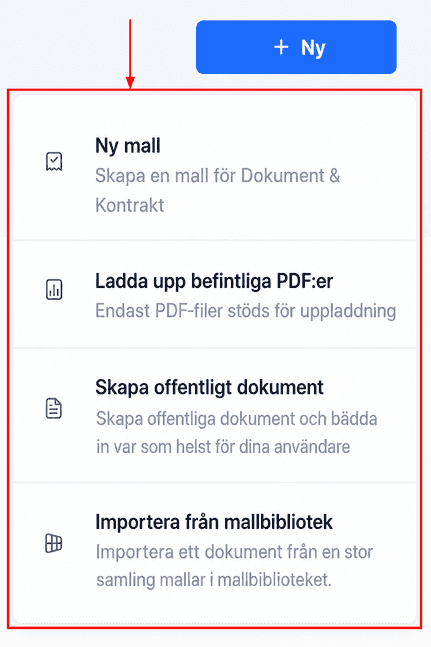
Klicka på New Template för att skapa en mall från grunden, ladda upp en befintlig PDF efter eget val, skapa ett Public Document eller Import from Template Library.
Document Variables
Den här funktionen låter dig infoga dynamiska platshållare i dokumentet.

Payment Settings
- Invoice Type: Invoice Type avgör om betalningen är en engångsavgift eller en återkommande betalning.
- Enable Direct Payment: Aktivera för att ta emot betalningar från klienter omedelbart efter att kunden har signerat avtalet.
- Enable Send Invoice: Stäng av Enable Direct Payment för att aktivera “Enable Send Invoice”. Detta gör det möjligt att skicka fakturor till kundens e-post efter att avtalet har signerats.
- Enable Auto Payment: När det här alternativet är aktiverat debiteras det kort som användes för att betala den första fakturan automatiskt för alla framtida fakturor i betalningsschemat. Detta är användbart för prenumerationsbaserade betalningar eller delbetalningar.
- Add Payment Schedule: Genom att klicka på Add Payment Schedule kan användare ställa in en strukturerad betalningsplan. Det kan innebära att dela upp totalbeloppet i flera betalningar över en tidsperiod.

Document Settings (Mallar)
Panelen Document Settings låter användare anpassa hur e-post skickas och om dokumentundertecknare omdirigeras till en specifik URL efter att de har interagerat med dokumentet.
- Override Email Configuration: När den här växeln är aktiverad kan användare anpassa e-postinställningarna för att skicka dokument. Tillgängliga fält inkluderar:
-
- From Name: Avsändarens namn som visas i e-postmeddelandet.
- From Email: Avsändarens e-postadress.
- Email Subject: Ett dynamiskt fält där platshållare som
{{location.name}}och{{document.name}}kan användas för att automatiskt fylla i detaljer i ämnesraden. - Email Template: En rullgardinsmeny för att välja en fördefinierad e-postmall.
- Enable Redirection to Custom URL: När en kund signerar ett dokument eller slutför en betalning i ditt dokument kan de omdirigeras till en anpassad URL efter ditt val. Du kan ställa in den här omdirigeringen globalt för alla Documents & Contracts eller konfigurera den för enskilda mallar. Välj hur din länk öppnas — i en befintlig flik eller i en ny flik — för en smidigare klientupplevelse.

- Add Attachments: Ladda upp filer för att inkludera dem som bilagor i dina utgående e-postmeddelanden. Oavsett om e-postmeddelandet skickas manuellt eller via ett workflow levereras de valda filerna som vanliga e-postbilagor — helt synliga och nedladdningsbara direkt från mottagarens inkorg.

Custom Values
Längst upp till höger i mallbyggaren hittar du ikonen Custom Values. Använd den för att lägga till redan skapade custom values i mallen.

📌Obs: Ett textelement måste läggas till i mallen innan ikonen Custom Values blir tillgänglig.

Skicka via e-post – lägga till CC
Du kan lägga till en CC när du skickar ett dokument via e-post.

Kom slutligen ihåg att klicka på knappen Save efter att du gjort några ändringar i mallen och Publish för att skapa ett publikt dokument.

Den här funktionen i ditt CRM gör hanteringen av dina documents and contracts enkel och effektiv. Med anpassade aviseringar och fakturering kan du säkerställa tydlig kommunikation mellan ditt team och dina klienter.
Inte kund hos Funnelbud ännu?
Prova vårt allt-i-ett CRM för sälj och marknadsföring — gratis i 7 dagar, ingen bindningstid.