Ad Manager-inställningar
Avsnittet Ad Manager Settings ger dig en omfattande verktygslåda för att hantera och optimera dina annonskampanjer. Varje flik i det här avsnittet fyller en specifik funktion och erbjuder viktiga funktioner och insikter som stöd för strategiska beslut. Den här artikeln beskriver betydelsen av Ad Manager-inställningarna och lyfter fram de centrala åtgärderna du kan utföra i varje område. Att ha en klar förståelse för dessa inställningar är avgörande för effektiv kampanjhantering och för att uppnå optimal annonsprestanda.
Öppna Ad Manager Settings
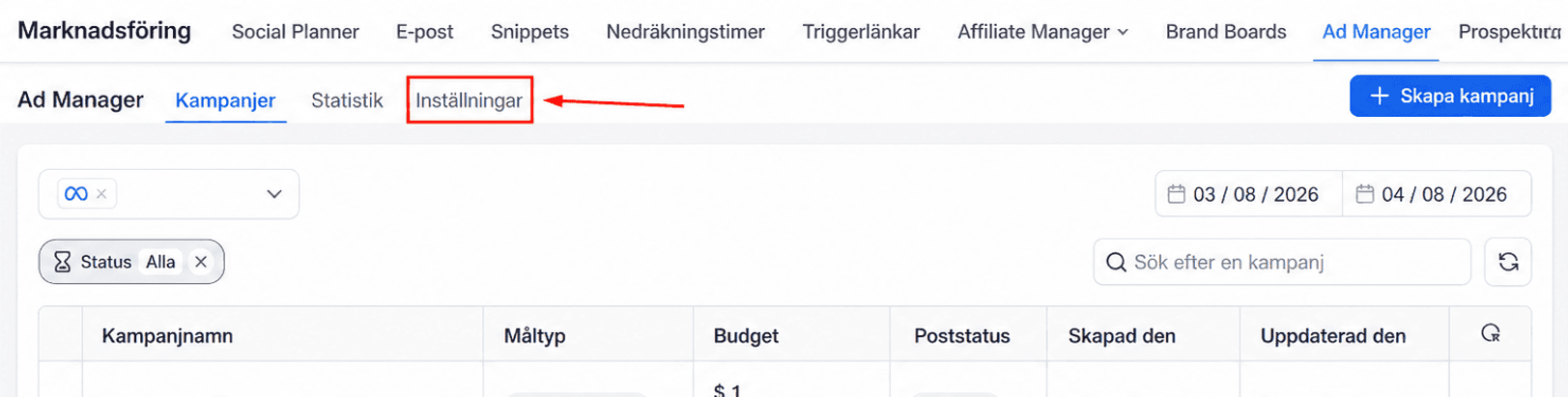
För att komma åt inställningarna klickar du på Settings på Ad Managers startsida, som visas i bilden nedan.
Ad Account
Platform Settings visar de konton som är anslutna till Ad Manager.

Granska anslutna Meta-, Google Ads- och LinkedIn-konton genom att klicka på respektive flik i fönstret Platform Settings.
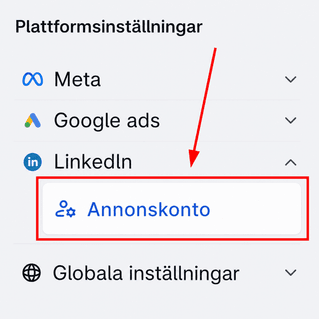
Ta bort det anslutna annonskontot genom att klicka på raderingsknappen. Om du väljer att ta bort kontot visas en bekräftelseruta, och alla kampanjer i Ad Manager blir inte längre synliga. Efter att annonskontot har raderats omdirigeras du till onboarding-sidan för att ansluta ett nytt annonskonto. Om samma annonskonto återansluts till Ad Manager återställs alla tidigare anslutna kampanjer och sidor, och ingen data går förlorad.

Byt till fliken Subscription under Global Settings för att komma åt och hantera alla delar av din Ad Manager-prenumeration. Det inkluderar att visa din nuvarande prenumerationsplan, kontrollera faktureringsinformation och avsluta din plan.

Meta
Fliken Pages
Fliken Pages visar en lista över alla Facebook-sidor som är anslutna till Ad Manager.
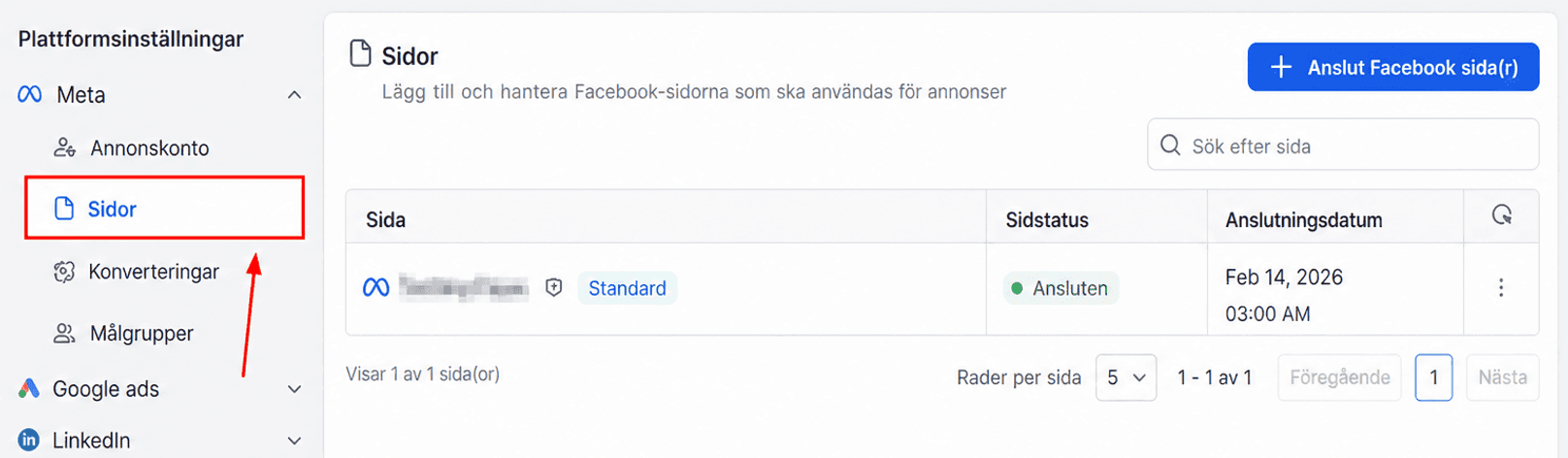
Lägg till eller ta bort sidor genom att klicka på “Connect Facebook page(s)” respektive raderingsknappen.
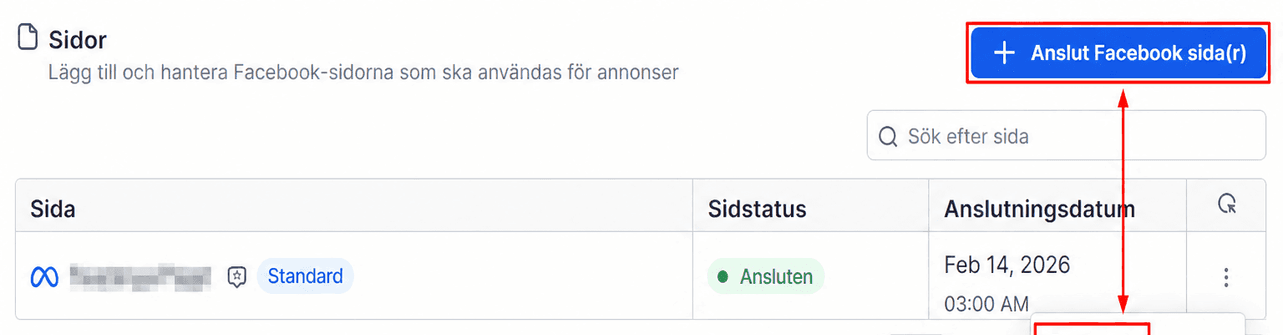
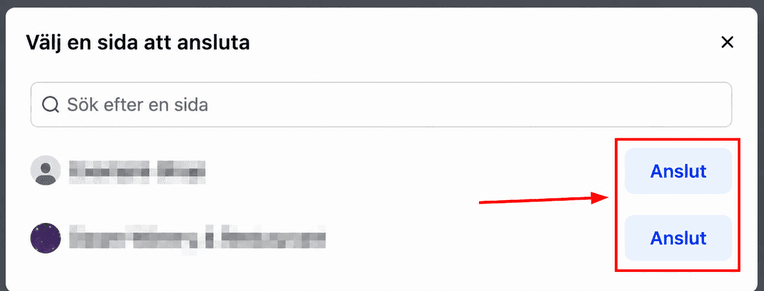
Efter att du klickat på knappen “Connect Facebook page(s)” öppnas ett fönster som visar en lista över Facebook-sidor kopplade till den anslutna Business Manager, där du kan välja önskad sida.
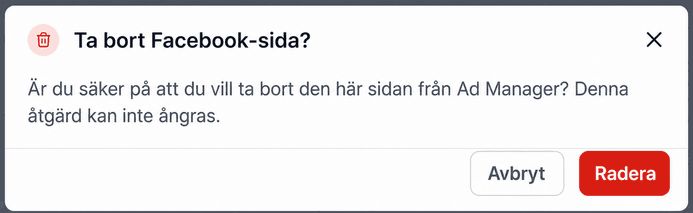
När du tar bort en ansluten Facebook-sida uppmanas du att bekräfta att åtgärden inte kan ångras. När det är bekräftat kopplas den valda sidan bort från Ad Manager, och inga framtida annonser kan publiceras på den sidan via Ad Manager. Tidigare publicerade annonser kommer dock att finnas kvar på Facebook, men kan inte längre hanteras via Ad Manager.
📌Obs: Om en bortkopplad Facebook-sida ansluts igen till Ad Manager blir alla tidigare skapade kampanjer på den sidan synliga igen i kampanjdetaljerna.
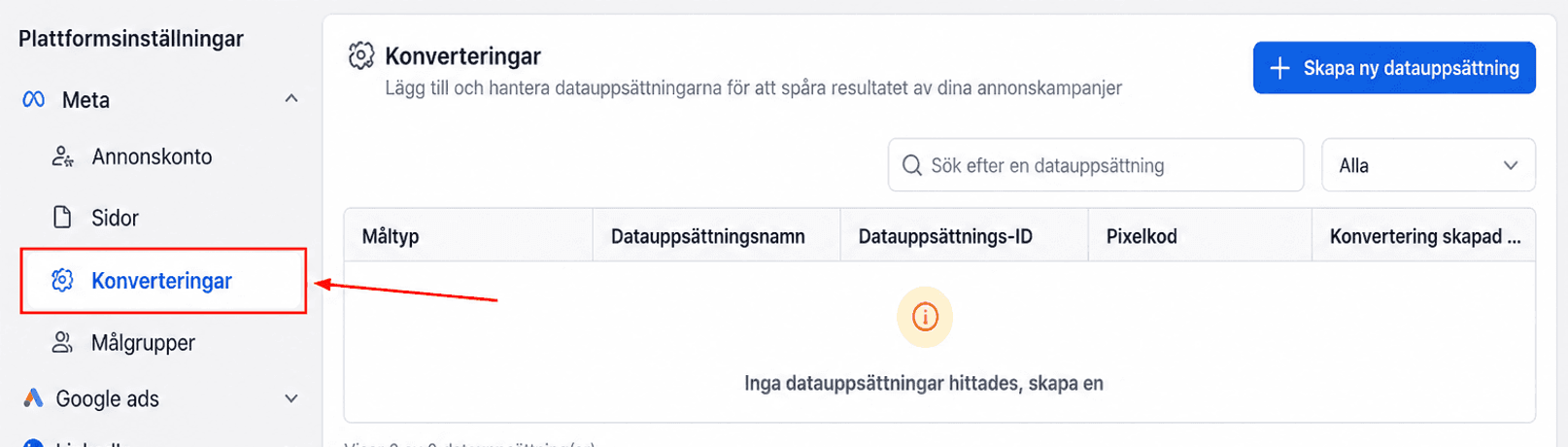
Fliken Conversions
Fliken Conversions listar alla dataset som importerats från det anslutna Meta-annonskontot, tillsammans med de som skapats i Ad Manager.
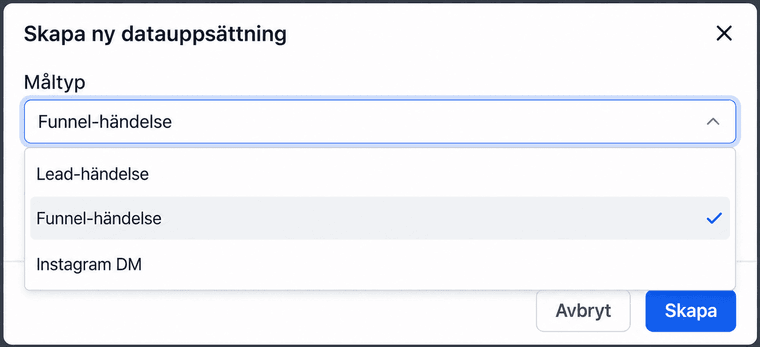
Genom att klicka på knappen “Create new dataset” öppnas en dialogruta där användare kan namnge datasetet och definiera måltypen innan de sparar. När datasetet har skapats genereras automatiskt ett Dataset ID och en pixelkod.
All bakgrundskonfiguration, inklusive UTM-parametrar och attributionslogik, hanteras sömlöst av systemet. Den genererade pixelkoden kan därefter läggas in på rätt webbplats eller Funnel-sida för att möjliggöra korrekt konverteringsspårning.
Fliken Audiences
När du väljer fliken Audiences kan du se en fullständig lista över alla målgrupper som skapats i Ad Manager, samt de som tidigare skapats på Meta-plattformen och importerats från det anslutna annonskontot.
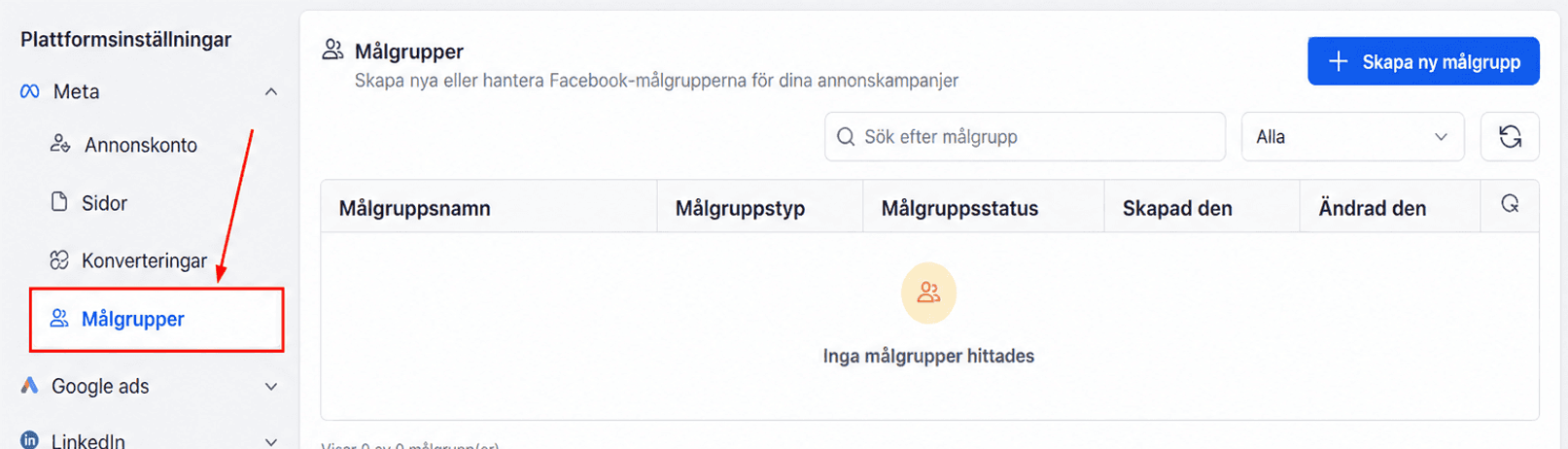
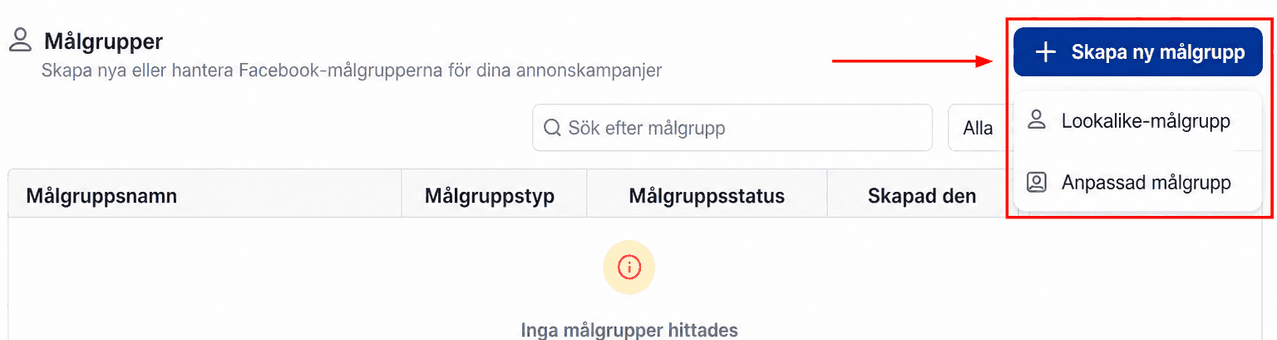
Skapa nya målgrupper genom att klicka på knappen “Create New Audience”, som ger dig två alternativ: Lookalike Audience och Custom Audience. Om du väljer ett av alternativen startas motsvarande flöde för att skapa målgruppen. När processen är slutförd visas den nyskapade målgruppen i listan.
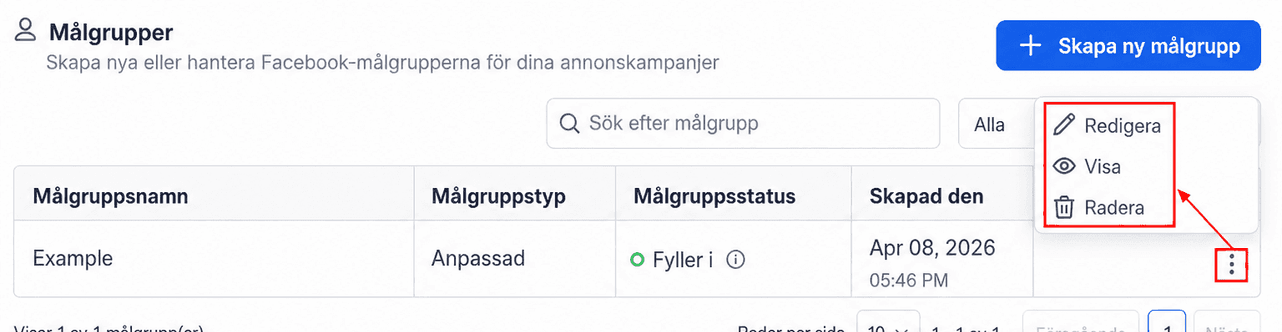
Redigera namn och beskrivning på en befintlig målgrupp genom att klicka på ellips-ikonen bredvid målgruppen och välja Edit. För att ta bort en målgrupp klickar du på knappen Delete, vilket tar bort den från alla utkast och pausade kampanjer, förutsatt att målgruppen inte är kopplad till någon aktiv kampanj. Om du försöker ta bort en målgrupp som är kopplad till en eller flera aktiva kampanjer visas ett valideringsmeddelande som informerar dig om att målgruppen inte kan tas bort eftersom den ingår i en aktiv kampanj.
Google Ads
Conversions
Fliken Conversions gör det möjligt att skapa, hantera och redigera offline-konverteringsåtgärder för dina Google Ads-kampanjer, vilket ger dig bättre kontroll och insyn i konverteringsspårning och attribuering av resultat.
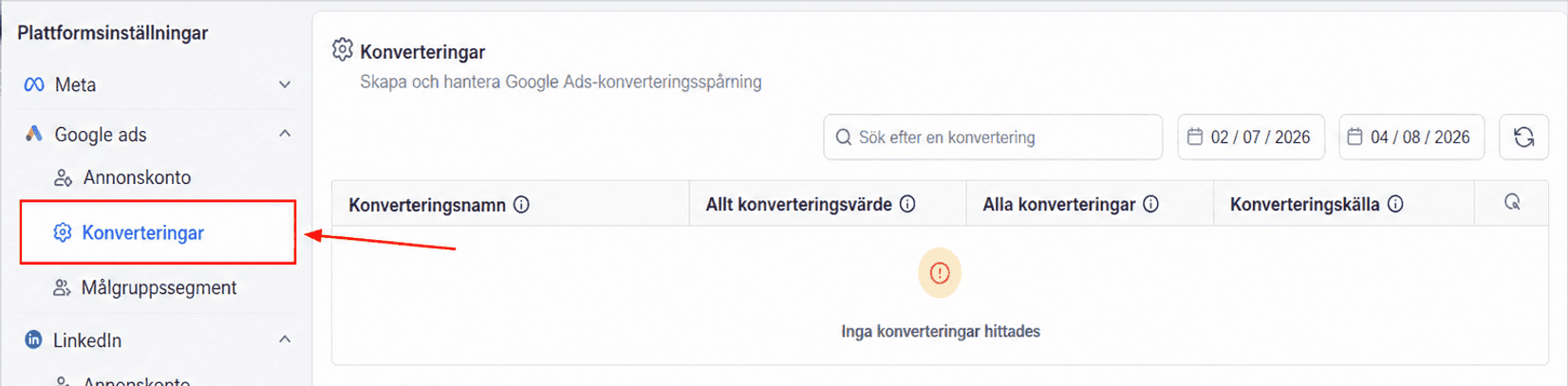
Klicka på knappen Create a New Conversion för att lägga till en ny offline-konverteringsåtgärd genom att fylla i de obligatoriska fälten. Detta säkerställer konsekvent och enkel spårning av leads, köp och andra viktiga offline-händelser.
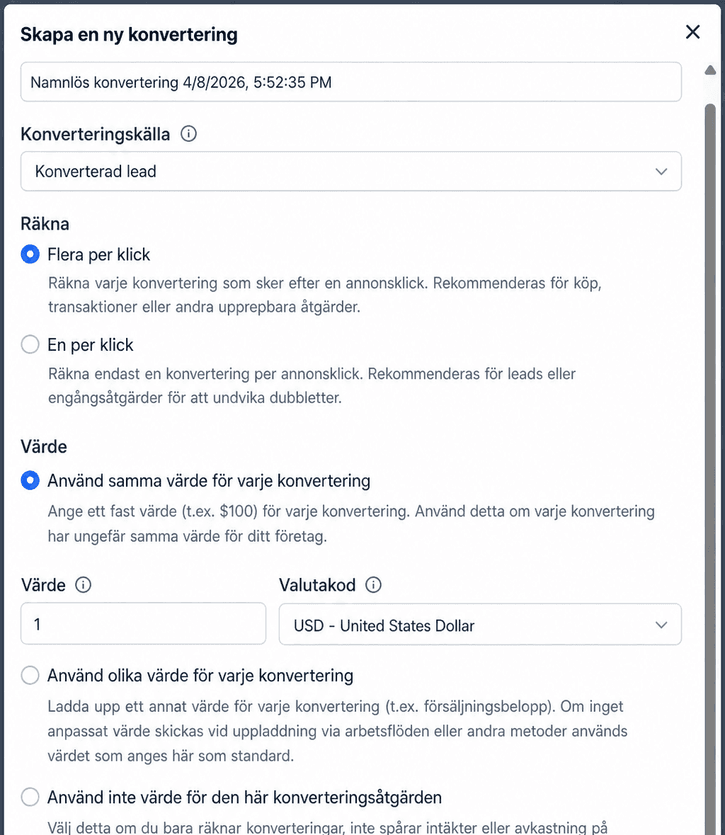
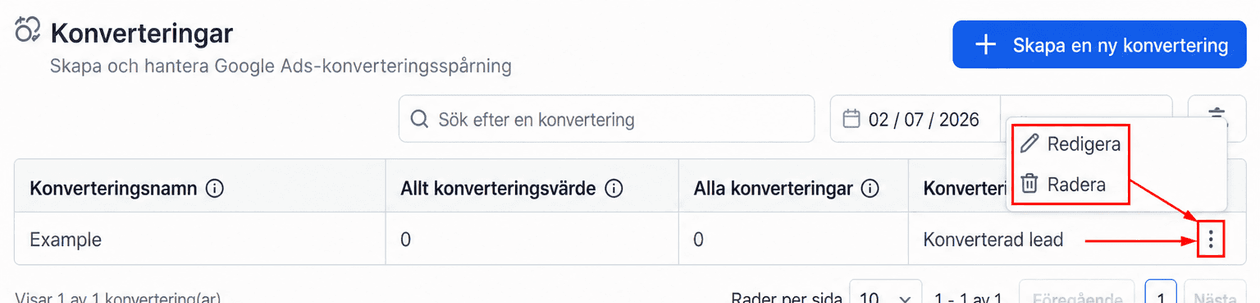
Du kan redigera eller ta bort en skapad konverteringsåtgärd genom att klicka på åtgärdsmenyn kopplad till konverteringshändelsen.
Genom att förstå och använda dessa inställningar kan du optimera dina annonshanteringsprocesser och uppnå bättre resultat. Oavsett om du ansluter annonskonton, hanterar Facebook-sidor, skapar dataset eller konverteringar, eller hanterar din prenumeration, ger inställningarna i Ad Manager de verktyg som behövs för att dina kampanjer ska köras smidigt och effektivt.
Inte kund hos Funnelbud ännu?
Prova vårt allt-i-ett CRM för sälj och marknadsföring — gratis i 7 dagar, ingen bindningstid.