Konfigurera Client Portal
Att anpassa din Client Portal ger alla deltagare ett mer professionellt utseende och en exklusiv känsla, vilket leder till högre konverterings- och slutförandegrad för dina kurser och ökar engagemanget i dina communities.
För att konfigurera dessa inställningar väljer du alternativet Settings under fliken Client Portal i avsnittet Sites.

Konfigurera en Custom Domain
Gå vidare till området “Domain Setup.”.

Klicka på alternativet för Custom domain och ange önskat domain-namn. Välj Update Domain för att fortsätta.

📌 Obs: Innan du konfigurerar en A- eller CNAME-post måste du se till att du redan har konfigurerat din domain registrar så att den pekar mot den specifika IP-adressen eller servern som anges. Detta är ett viktigt steg för att säkerställa att din domain korrekt pekar mot din server och fungerar som den ska.
Så lägger du till ”A Records och CNAME Records”
- Logga in på din Domain Registrars instrumentpanel och gå till DNS-inställningarna. Här hittar du ett alternativ för att lägga till en ny post.
- Välj den typ av post du vill lägga till (A eller CNAME).
- För en A-post är detta IP-adressen: 162.159.140.166, och måldomainen för CNAME-posten är clientportal.ludicrous.cloud.
- Spara dina ändringar.
📌 Obs: Det är viktigt att ersätta platshållaren “designated IP address or server” med din faktiska IP-adress eller serverinformation i posten. Se till att fylla i det här fältet korrekt, eftersom det är avgörande för att konfigurera dina domain-inställningar.
När du har angett DNS-posterna hos din Domain registrar, ge dem rimlig tid att propagera (beroende på din domain registrar) och klicka på Update Domain.
📌 Obs: Det rekommenderas vanligtvis att DNS-propagering tillåts ta mellan 24 och 48 timmar.
Branding av din Client Portal
Slutför domain-konfigurationen innan du går in och ändrar branding-inställningarna. Den här kopplingen är avgörande eftersom den låter klienter nå portalen via den webbadress du valt. Det är i praktiken grunden för din Client Portal. Om du inte vill konfigurera en custom domain räcker det att klicka på Setup Domain — då läggs din subaccounts location ID till som prefix till domainen som används som din Client Portal-URL.
Gå till Branding-alternativet
Hitta och välj alternativet “Branding” i Client Portal-inställningarna för att börja personliggöra din portal.

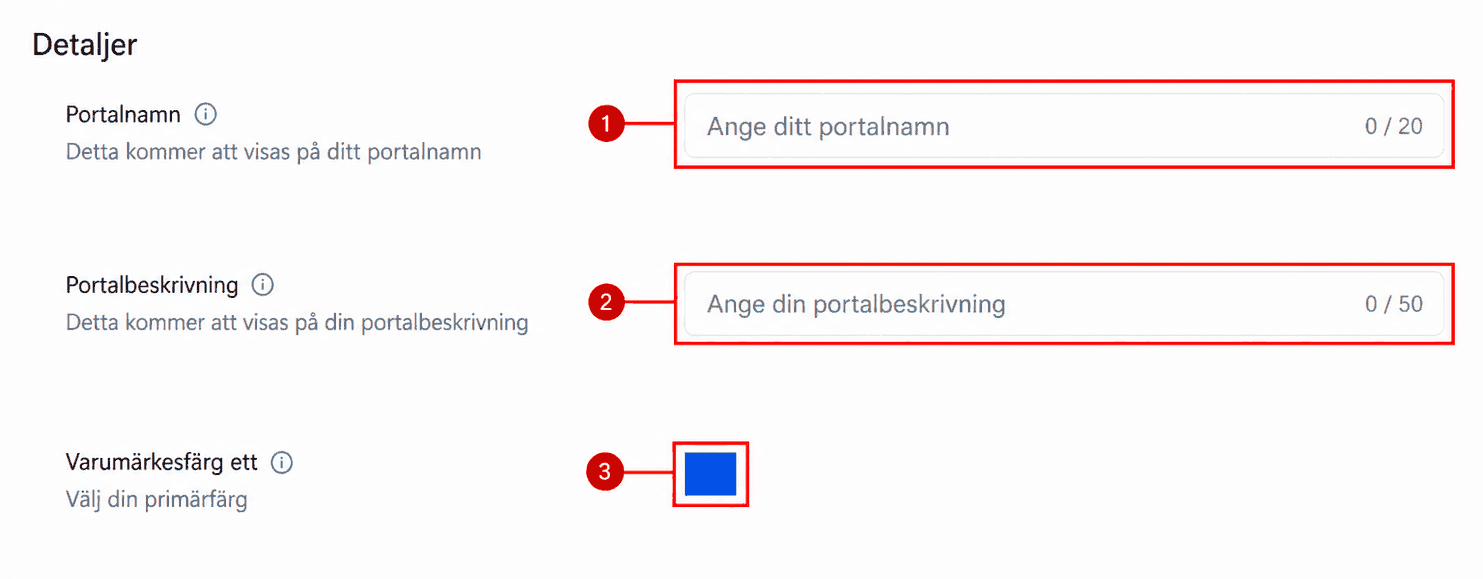
Under avsnittet “Branding” kan du helt anpassa utseendet och känslan i din client portal. Här är de tillgängliga alternativen:
- Portal Name: Detta visas framträdande på din portal.
- Portal Description: Den här beskrivningen syns för dina klienter och bör kort beskriva din portal eller dess tjänster.
- Brand Color One: Den här färgen används ofta för knappar, rubriker eller markeringar.
- Brand Color Two: Välj en sekundär färg som kompletterar din primärfärg. Det ger djup och variation i portalens färgschema.
- Favicon: Favicons är små ikoner som visas i webbläsarfliken när din webbplats är öppen. De bör helst ha proportionerna 1:1, i SVG-, PNG- eller JPG-format, med maximala mått på 16x16 pixlar.
- Portal Image: Avsnittet “Portal Image” i Client Portal låter dig ladda upp din varumärkes kvadratiska bild i SVG-, PNG- eller JPG-format. Bildens mått bör inte överstiga 720x720 pixlar.
- Logo: Ladda upp din varumärkeslogotyp som ska visas på portalen. Precis som favicons bör logotyper ha proportionerna 1:1, i SVG-, PNG- eller JPG-format, med maximala mått på 200x200 pixlar.

8: Support Email: Ange en e-postadress som dina kunder kan kontakta för support eller frågor om portalen.
9: Copyright: Detta är typiskt något i stil med ”© 2023 Your Company Name.” Det hjälper till att skydda ditt innehåll och etablerar ditt företags anspråk på innehållet.
10: Advanced: Detta låter dig lägga till kod och anpassa din client portal ytterligare.

Spara inställningar
När du har gjort alla önskade ändringar, glöm inte att klicka på “Save Settings” för att säkerställa att dina anpassningar tillämpas på din client portal.

Konfigurera App Permissions
I Client Portal Settings kan du hantera behörigheter för child apps effektivt. För att starta den här processen går du till och väljer alternativet “App Permissions”.

Aktivera eller inaktivera appar
Under avsnittet App Permissions hittar du en komplett lista över alla appar och funktioner som är kopplade till din portal. Använd kryssrutan bredvid varje app för att slå på eller av varje funktion. Om en app är inaktiverad syns den inte längre i din client portal-gränssnitt, även om användare försöker nå den.

Konfigurera din standardsida
Välj önskad sida i rullgardinsmenyn under avsnittet “Select default landing page”. Detta avgör vilken sida användarna ser när de loggar in i client portal. Det säkerställer att användarna dirigeras till den mest relevanta och användbara sidan. Klicka på “Save Settings” för att tillämpa ändringarna.

Email Settings
Dessa låter dig anpassa de aviseringar som skickas angående dina Groups och Courses. För mer information om hur du anpassar och hanterar e-postaviseringar, se våra relaterade artiklar i den här kategorin.

Anpassa e-post
Anpassa och lägg till e-postmallar i din client portal för att aktivera e-postaviseringar för courses och groups.

Att personliggöra din Client Portal skapar en mer professionell och engagerande upplevelse för dina användare, vilket kan leda till högre konverterings- och slutförandegrad. Genom att konfigurera en custom domain, förfina din branding och justera app permissions säkerställer du att portalen speglar ditt företags identitet och möter dina klienters behov.
Inte kund hos Funnelbud ännu?
Prova vårt allt-i-ett CRM för sälj och marknadsföring — gratis i 7 dagar, ingen bindningstid.