Calendar
Att hålla din webbplats/funnel uppdaterad och visuellt tilltalande är nyckeln till att engagera din målgrupp, och ett av de bästa sätten att göra det är genom att integrera en dynamisk Calendar. Oavsett om du visar kommande evenemang, tasks eller viktiga uppdateringar säkerställer Calendar-elementet att din sida förblir fräsch och relevant. Men det stannar inte där — att anpassa hur din kalender ser ut och fungerar kan ta din webbplats/funnel till nästa nivå. I den här guiden går vi igenom allt du behöver veta för att få din kalender att fungera för din målgrupp.
Lägga till ett Calendar-element
För att lägga till en Calendar på din sida drar och släpper du Calendar-elementet till önskad plats i redigerarens arbetsyta.
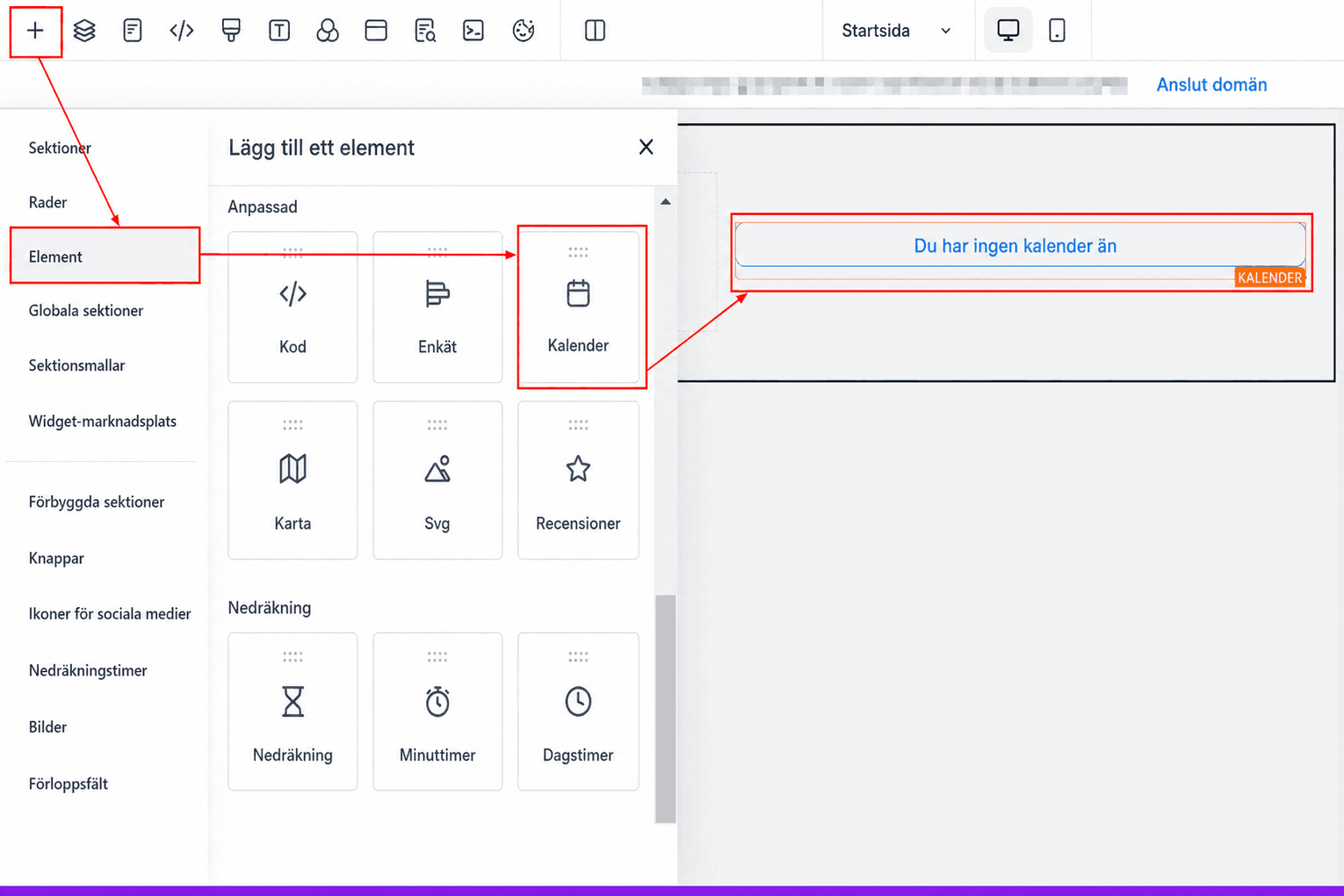
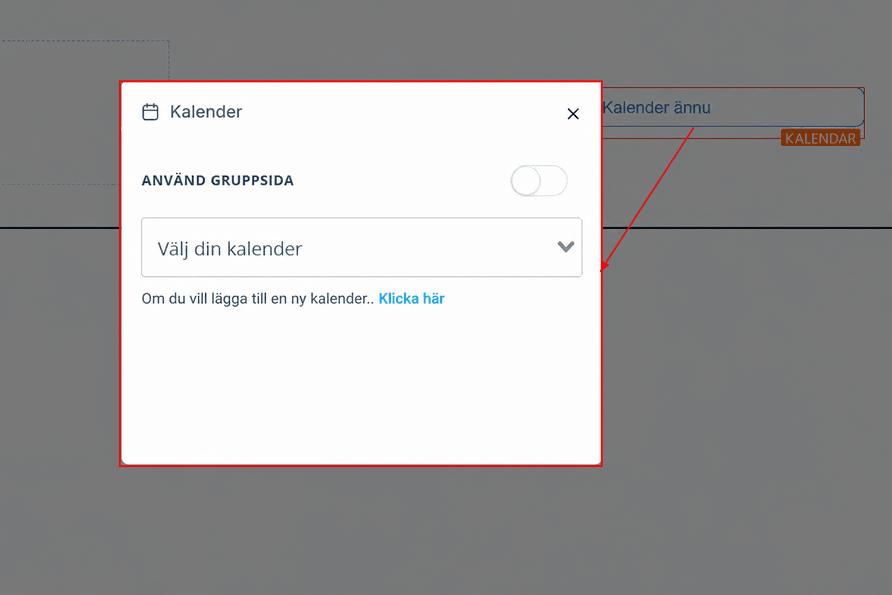
Efter att du har placerat det visas en popup; där kan du välja din Calendar från rullgardinsmenyn. Om du inte har skapat en ännu klickar du helt enkelt på länken “click here” för att börja skapa en Calendar. När den är uppsatt får du direkt tillgång till att visa eventuella kommande evenemang och tasks.
Allmänna inställningar
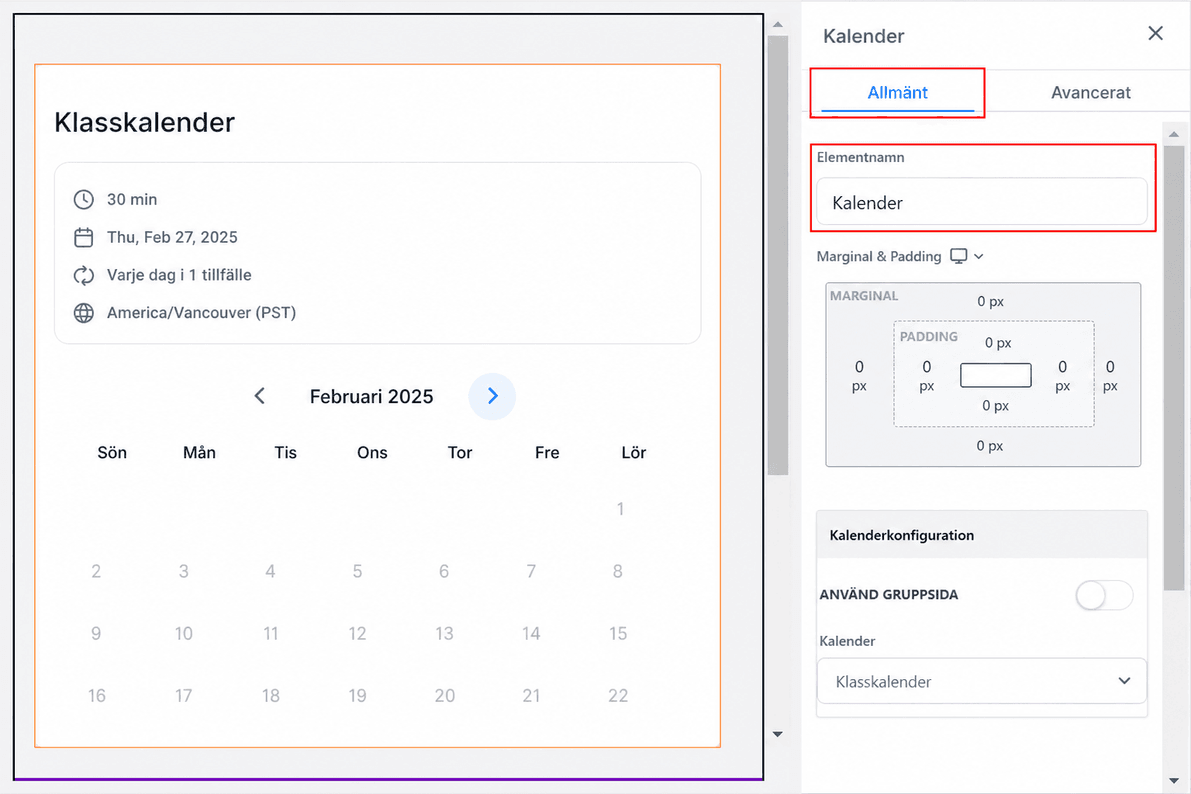
Element Name/Title
Funktionen General Setting visar standardnamnet/titeln för det Edit-alternativ du arbetar med. Du har möjlighet att antingen lämna det som det är eller byta namn efter dina preferenser. Den här funktionen är särskilt användbar när du har flera element på din webbsida och behöver snabbt identifiera och skilja dem åt.
Spacing Option
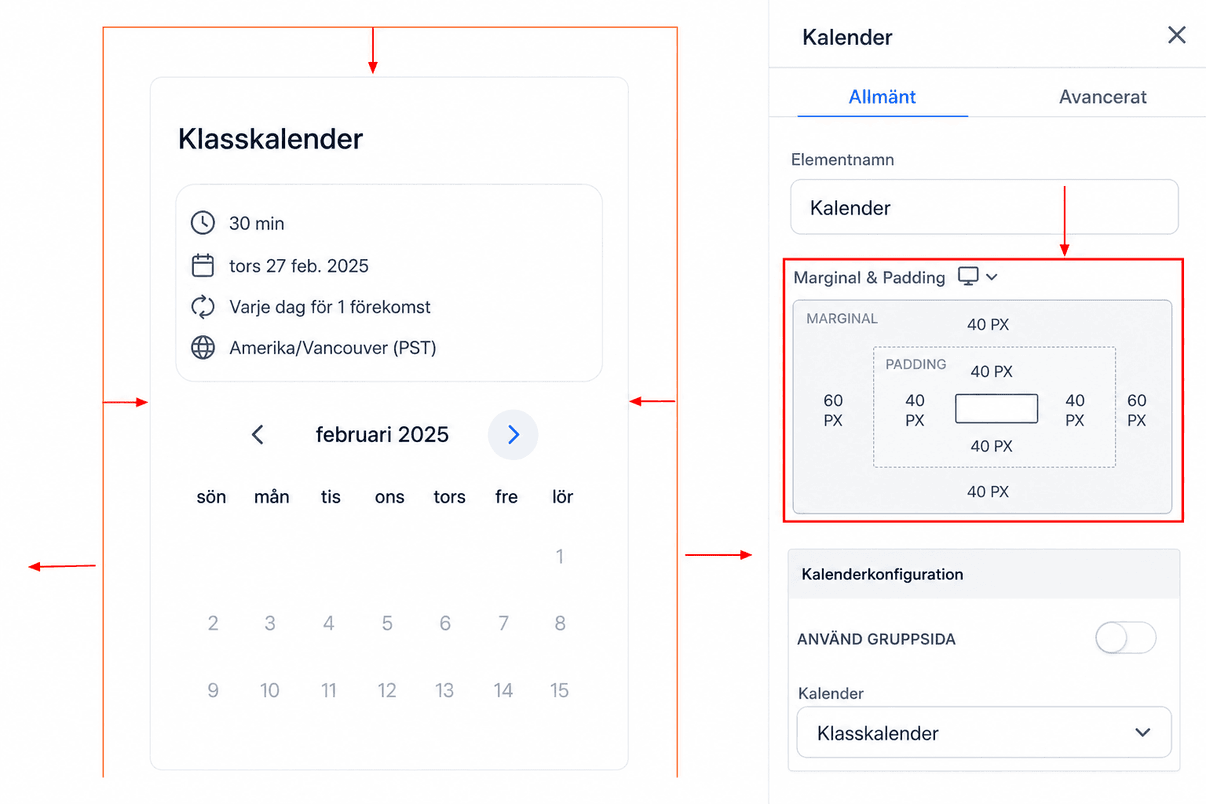
Spacing Option ger dig olika alternativ för att justera positionen för ditt innehåll på din webbsida. Inställningarna gäller endast för det specifika Edit-alternativ du arbetar med. Till exempel, när du anpassar en Row (indikerad av den blå rutan) påverkar eventuella ändringar av spacing-alternativen endast innehållet inom den Row.
- Padding Left, Right, Top, and Bottom: Det finns fyra olika reglage för att justera Padding Left, Right, Top och Bottom för ditt innehåll. Genom att välja lämpligt reglage kan du flytta ditt innehåll åt vänster, höger, uppåt eller nedåt beroende på dina designpreferenser. Att justera padding kan ge en mer visuellt balanserad webbsida och göra det enklare för din målgrupp att engagera sig i ditt innehåll.
- Margin Top and Bottom: Du kan justera reglagen för Margin Top och Bottom för ditt innehåll. Den här funktionen ger större kontroll över positionen och utseendet på dina element, så att du kan anpassa din webbsidesdesign efter din specifika stil.
Calendar Configuration
- Use Group Page: Om du aktiverar det här alternativet kan du länka din kalender till en delad gruppsida, vilket gör det enklare att hantera evenemang tillsammans. Det säkerställer att eventuella uppdateringar som görs inom gruppen automatiskt speglas på din webbsida.
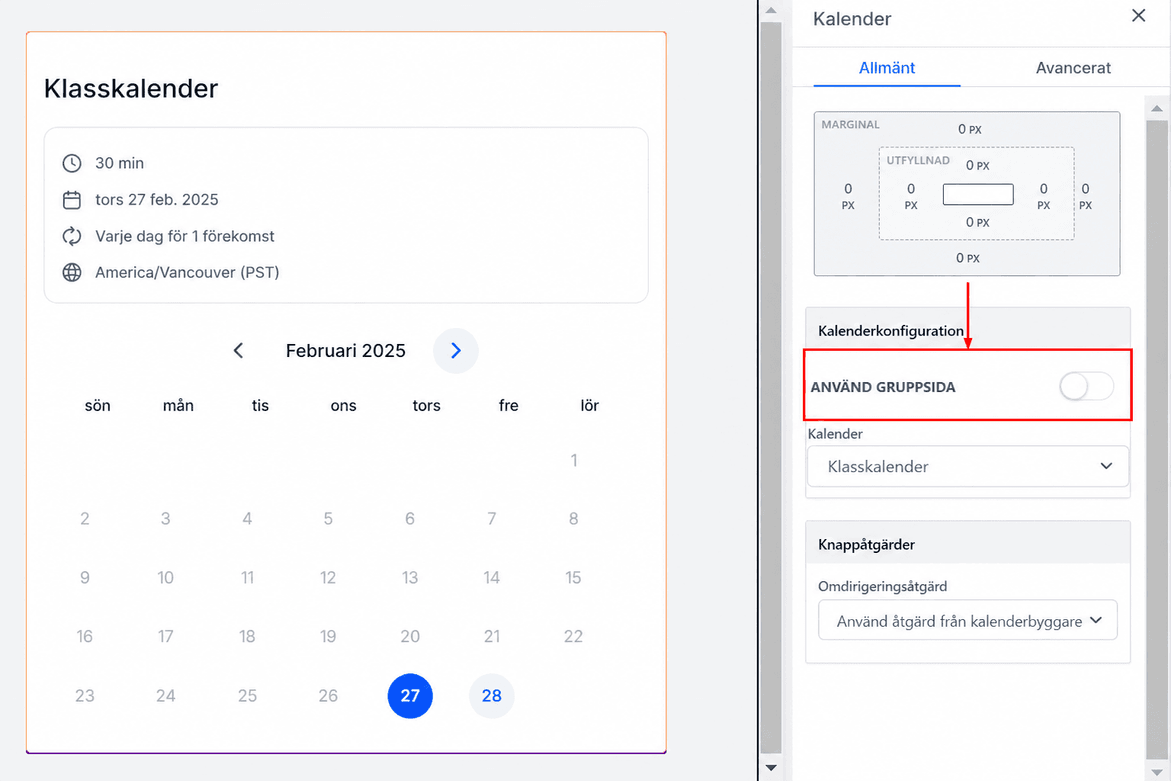
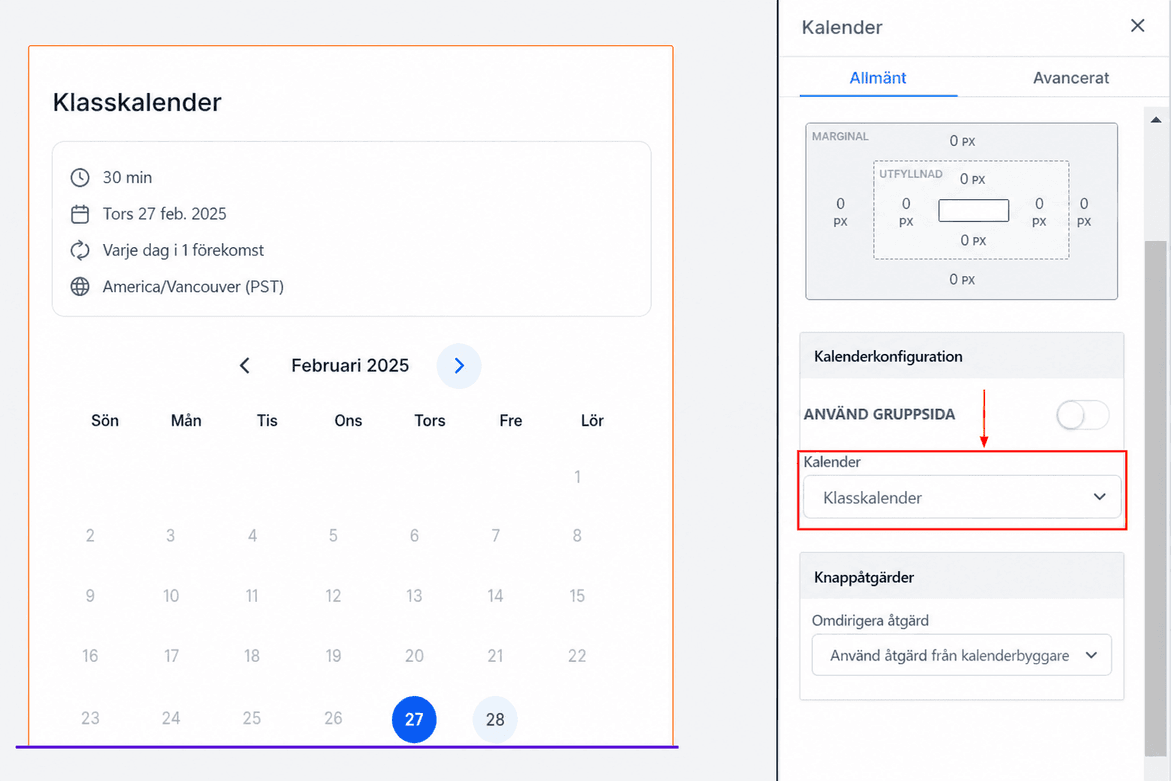
- Calendar: Funktionen Calendar Configure låter dig byta ut din aktuella kalender mot en ny. Från Calendar-menyn kan du välja det nya formulär du vill ska visas på din webbsida. Den här funktionen säkerställer att din webbsida alltid visar den mest uppdaterade och relevanta kalendern för din målgrupp.
Button Action
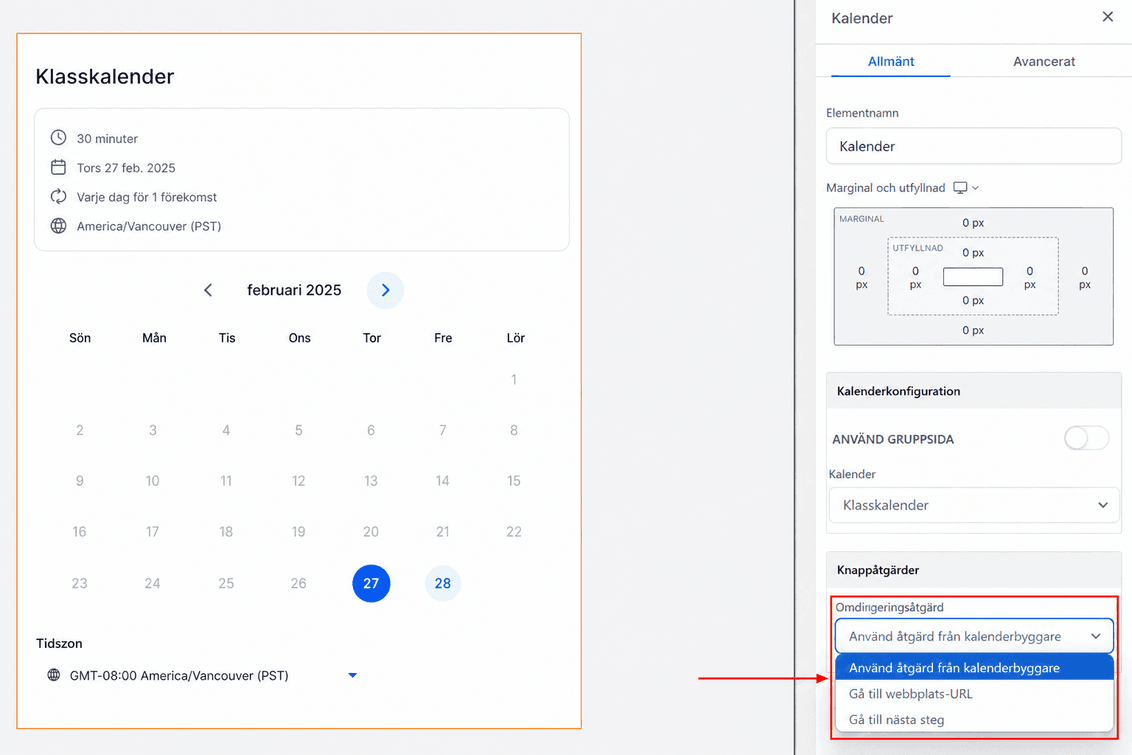
- Redirect Action: Funktionen Redirect Action låter dig konfigurera knappen beteende genom att välja mellan “Use action from calendar builder,” “Go to next step,” eller “Go to website URL,” där du väljer den specifika sidan att länka till, och du kan växla “Open in New Tab” för att skicka besökare till en ny flik när de klickar.
Avancerade inställningar
Funktionen Advanced Setting ger dig ytterligare alternativ för att anpassa elementen på din webbsida efter dina preferenser.
Visibility
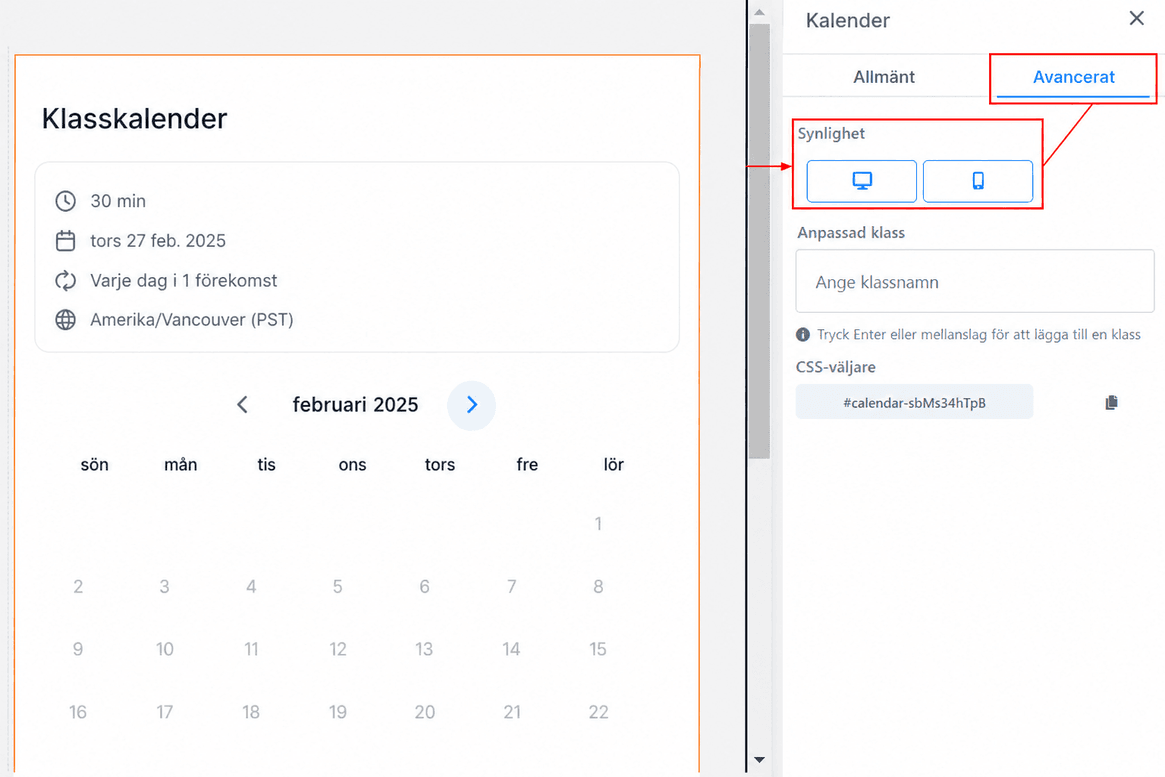
Alternativet Visibility låter dig välja om ett Edit-alternativ ska vara synligt på desktop, mobil eller båda. Genom att välja relevant ikon kan du optimera din webbsida för din målgrupps specifika enhet.
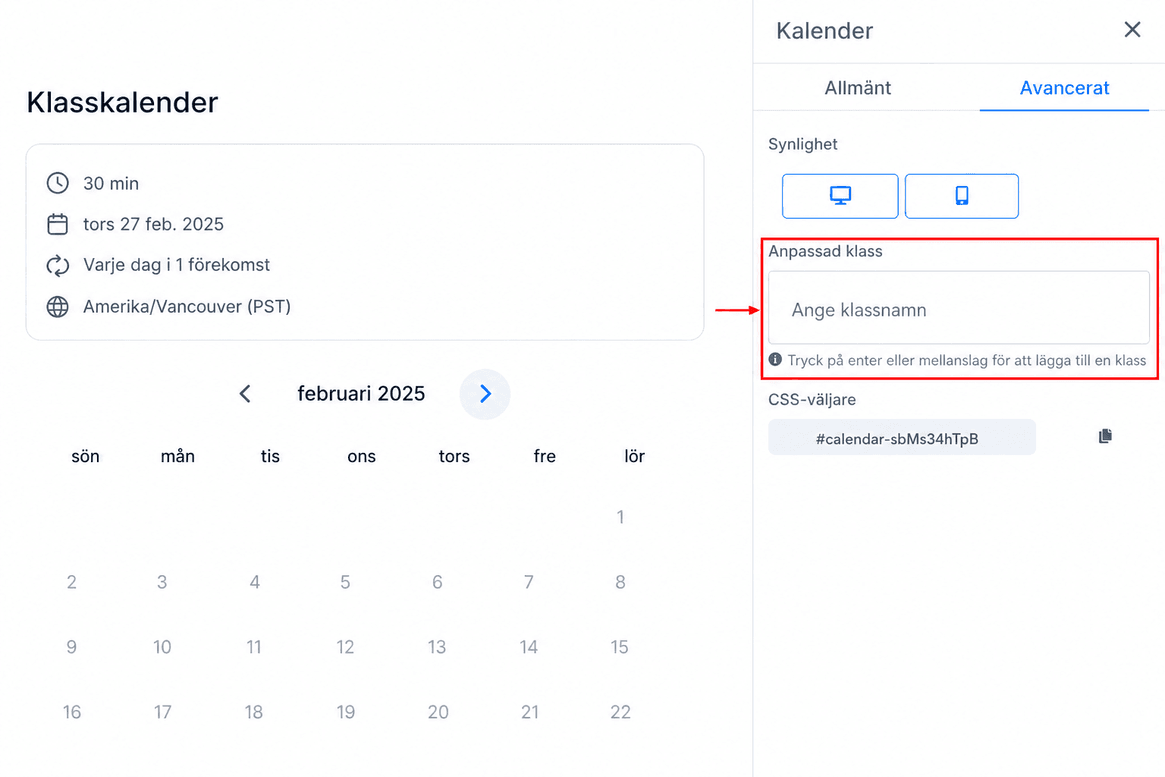
Custom Class
Alternativet Custom Class gör det möjligt att tilldela ett anpassat klassnamn till ditt element, så att du kan tillämpa anpassade stilar specifikt på det elementet. Du kan ange önskat anpassat klassnamn i det avsedda fältet och koppla det till stildefinitioner i ett stylesheet.
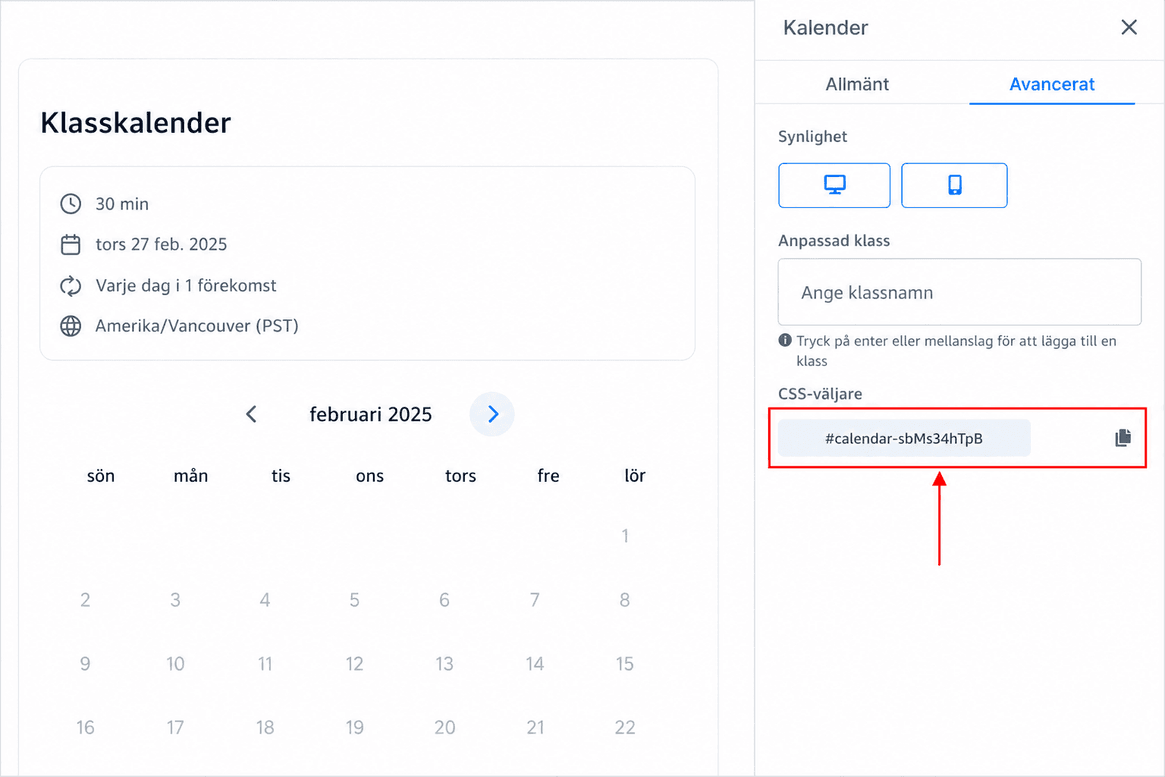
CSS Selector
Du kan enkelt kopiera Custom CSS-koden genom att klicka på Copy-ikonen till höger om referenskoden. Det förenklar processen att återskapa och implementera din CSS Selector-kod över din webbsida, sparar tid och förbättrar funktionalitet och utseende.
En välintegrerad kalender håller din målgrupp informerad och förbättrar deras upplevelse på din sida. Genom att anpassa dess inställningar, spacing och utseende kan du säkerställa att den passar perfekt med din sidas design och funktionalitet. Håll dina evenemang uppdaterade, så håller sig dina besökare alltid à jour.
Inte kund hos Funnelbud ännu?
Prova vårt allt-i-ett CRM för sälj och marknadsföring — gratis i 7 dagar, ingen bindningstid.